Coma Web Development разрабатывает сайты на WordPress c 2010 года. В блоге мы делимся некоторыми наблюдениями из жизни, советами и рекомендациями для тех, кто решит сделать сайт на WordPress самостоятельно.

Как создать викторину или опрос в WordPress

Викторины — это отличный способ повысить интерес пользователей к вашему сайту. Вы можете использовать их для образовательных целей, а также можете использовать их и для других целей. В этой статье, мы покажем вам, как создать викторину в WordPress.WordPress
Существует плагин для этих целей. Мы рассмотрим два лучших плагина для WordPress, которые помогут вам добавить викторину на ваш сайт в считанные минуты.

Создание викторины в WordPress с помощью Gravity Forms

Gravity Forms это лучший плагин для форм. Одной из его функций является дополнение для викторин, которое позволяет создавать множественные викторины с множеством опций.

Первым делом вам надо установить и активировать плагин Gravity Forms. Также вам надо скачать соответствующее дополнение, которое доступно лишь по лицензии разработчика.

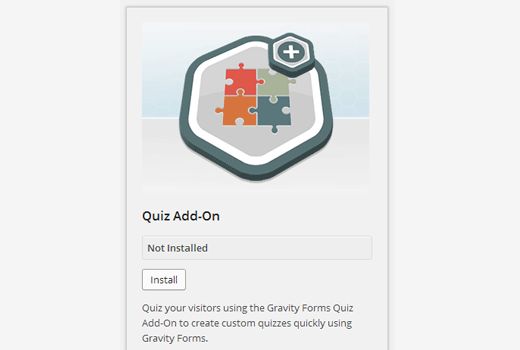
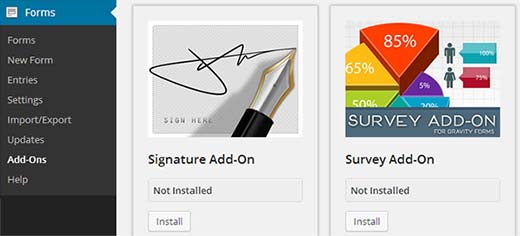
Как только вы активируете плагин, перейдите в Forms » Add-Ons и найдите Quiz Add-On. Далее нажмите на кнопку установки.
WordPress

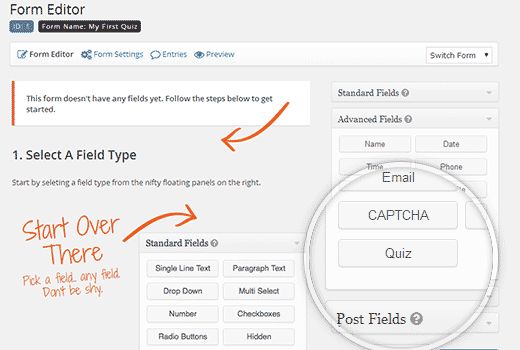
После установки дополнения, вы можете создать свою первую викторину. Начните создавать новую форму, зайдя в Forms » New Form. Вас попросят ввести название и описание вашей формы, после чего вы увидите экран редактирования формы.
WordPress

Экран редактирования формы разделён на два раздела. Справа находятся поля формы, которые вы можете добавить на форму. Нажмите на закладку Advanced Fields, чтобы раскрыть её, после нажмите на кнопку Quiz. Это добавит поле Quiz на форму.

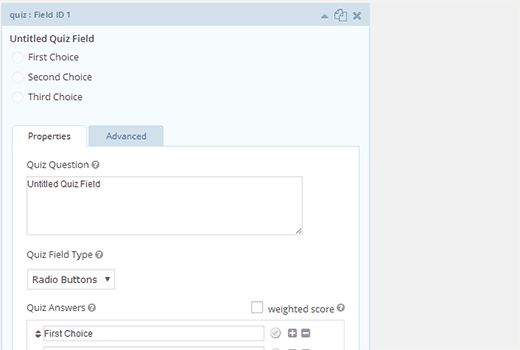
Нажатие в любом месте поля откроет его свойства. Это место, где вы можете изменить вопросы викторины, добавить ответы, выбрать типа поля викторины. На данный момент, существует три типа поля — радио кнопки, галочки и выпадающие списки.
WordPress

Как только вы создадите первый вопрос викторины, вы можете добавлять ещё сколько угодно вопросов. Как только закончите добавлять, нажмите на кнопку Update Form, чтобы сохранить форму.

Автоматическое оценивание викторины в Gravity Form

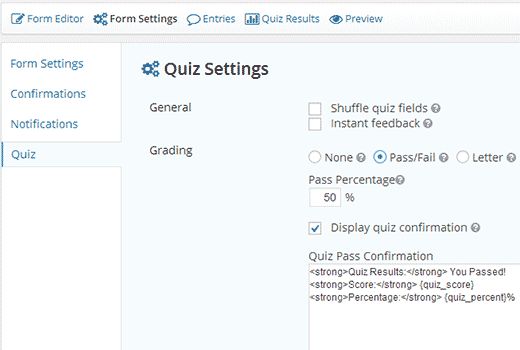
Оценка это существенная часть любой викторины и Gravity forms позволяет легко сделать это. Если вы хотите установить автоматическую оценку за викторину, то нажмите на кнопку настроек формы в меню Gravity Forms. В настройках, нажмите на закладку Quiz.
WordPress

Есть три типа оценивания, доступных для каждой викторины. Первое — отсутствие оценки. Выбрав этот вариант, вы отключите оценивание для этой викторины.

Второй вариант: Зачёт / Незачёт, здесь вы можете установить процент, который необходимо набрать для прохождения теста. После прохождения викторины, пользователь увидит свои результаты.

Последняя опция это буквенная оценка, которая позволяет дать оценку для вашей викторины. Вы можете указать определённые проценты для достижения какой-либо конкретной оценки.

Как только вы установите систему оценивания для викторины, нажмите на кнопку Update Settings чтобы сохранить все настройки.

Добавление викторины на страницу

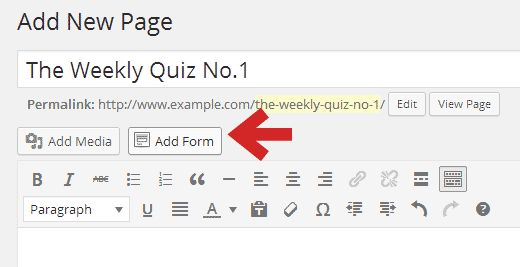
Как в случае с любой другой формой, созданной с помощью Gravity Form, вы можете легко встроить вашу викторину на свой сайт. Чтобы добавить викторину в пост или на страницу, просто создайте новый пост или отредактируйте существующий.
WordPress

Нажмите на кнопку Add Form над редактором поста и после выберите форму викторины, которую вы ранее создали. После этого, просто нажмите на кнопку Insert Form. Вы увидите короткий код, вставленный на страницу. Теперь вы можете обновить или опубликовать страницу, чтобы увидеть форму на странице.

Создание викторины в WordPress с помощью Quiz Master Next

Поскольку Gravity Forms это платный плагин, мы также рассмотрим и бесплатную альтернативу.

Первым делом вам нужно установить и активировать плагин Quiz Master Next. Во время активации, плагин добавляет новый элемент в меню на панели администратора — Quiz Dashboard. Нажатие на него покажет краткую статистику о викторинах на вашем сайте. Так как вы только что установили плагин, то смотреть пока что и не на что.

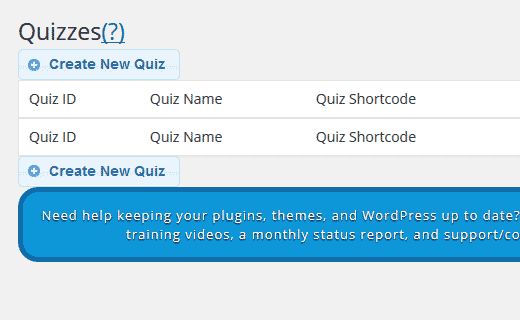
Давайте создадим нашу первую викторину. Перейдите в Quiz Dashboard » Quizzes и нажмите на кнопку Create New Quiz.
WordPress

Это вызовет всплывающее окно, где вам потребуется указать имя вашей викторины. Вы можете ввести название викторины и нажать на кнопку Create Quiz.

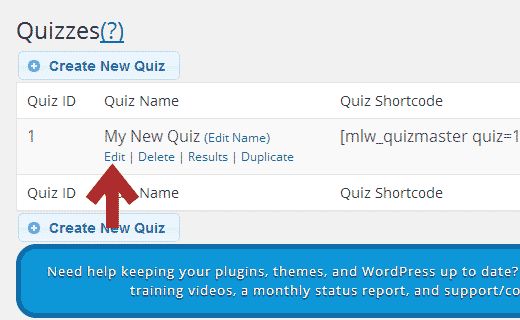
Тот час будет создана ваша викторина, и вы сможете в разделе Quizzes. Чтобы отредактировать викторину и добавить вопросы, нажмите на Изменить под названием викторины.
WordPress

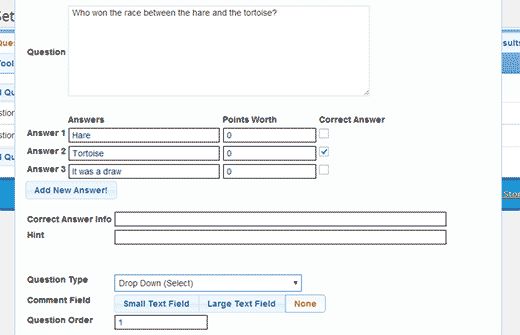
В области редактирования викторины вы можете добавлять вопросы, нажимая на кнопку Add Question. Будет показано всплывающее окно, где вы можете добавлять свои вопросы.
WordPress

Нажмите на кнопку добавления ответа, чтобы добавить больше вариантов ответа на этот вопрос. Доступны самые разные типы полей вопросов, например выпадающие списки, радио кнопки, галочки и ввод текста вручную. Как только вы написали свой вопрос, нажмите на кнопку создания вопроса. Повторите этот процесс для всех вопросов, что вы желаете добавить к вашей викторине.

Оценивание в вашей викторине

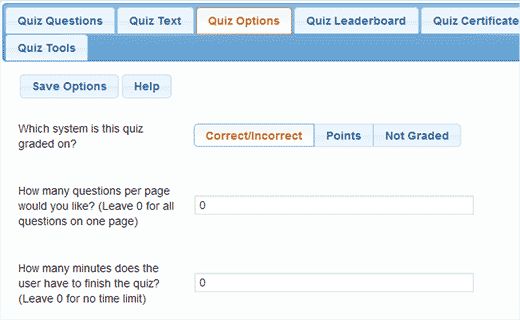
Вы можете установить оценивающую систему в викторину, раскрыв закладку Quiz Options. В ней находятся самые разные настройки для вашей викторины. Для оценки есть такие опции, как Верно/Неверно, пункты и без оценки.
WordPress

Посмотрите на остальные опции на странице, как только закончите, сохраните все изменения.

Добавление викторины на вашу страницу

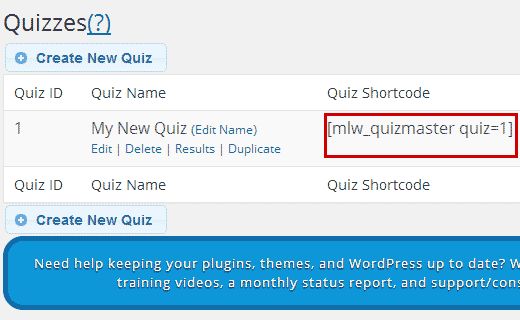
Каждая викторина, созданная этим плагином, может быть вставлена в любой пост, используя короткий код. Чтобы взять этот код, перейдите в Quiz Dashboard » Quizzes. Там вы увидите лист с викторинами, которые вы уже успели создать.

Напротив каждой викторины вы найдёте короткий код, который нужно скопировать и вставить на вашу страницу.
WordPress

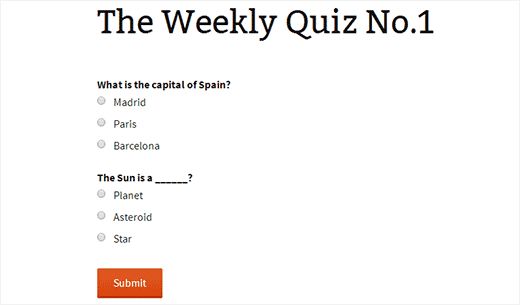
Вот и всё, ваша викторина на WordPress готова и пользователи могут отвечать на вопросы.

Надеемся, что данная статья помогла вам добавить викторину на ваш сайт WordPress.


Наша специальность — разработка и поддержка сайтов на WordPress. Контакты для бесплатной консультации — [email protected], +371 29394520


Как создавать опросы в WordPress c помощью Gravity Forms

Понимание вашей аудитории крайне важно для успеха любого проекта или сообщества. Одним из способов узнать больше о вашей аудитории — провести опрос прямо на вашем сайте. В этой статье, вы узнаете больше о том, как создавать опросы с помощью Gravity Forms.

Первым делом вам необходимо установить и активировать плагин Gravity Forms. Вам также понадобится дополнение для опросов, которое доступно лишь тем, у кого есть лицензия разработчика Gravity Forms.

Как только вы активировали Gravity Forms, вам необходимо перейти в Forms » Add-Ons. Промотайте страницу вниз и вы увидите это дополнение, нажмите на кнопку установку рядом с ним.

WordPress

Теперь вам необходимо создать новую форму в Gravity Forms. Просто нажмите на Forms » New Form. Это вызовет всплывающее окно, где вам нужно будет ввести название формы и описание. После этого, нажмите на кнопку создания формы.

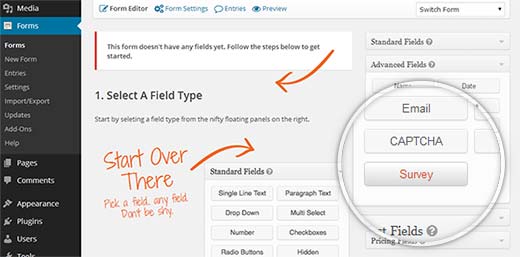
Вам перенесёт на редактор Gravity Forms. Справа вы увидите поля, которые можно добавить на форму. Нажмите на закладку Advanced Fields чтобы раскрыть её и после нажмите на кнопку Survey.

WordPress

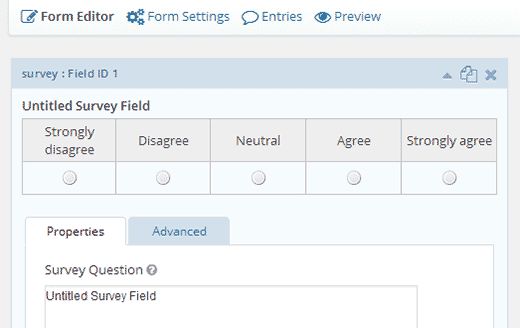
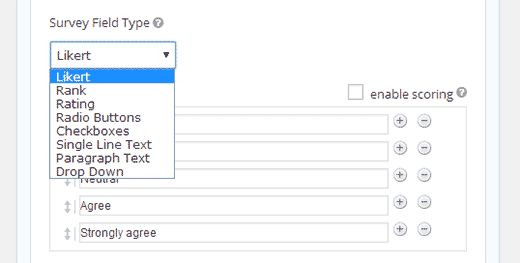
Это добавит поле опроса без названия в область формы. Нажатие в любом месте поля развернёт его и покажет его свойства. Здесь вы можете выбрать тип поля и настроить опции для выбора пользователем.

WordPress

Выбор типа поля автоматически изменит и опции, которые вы можете настраивать. Например, если вы выберите радиокнопки в качестве типа поля опроса, то и опции внизу будут показывать множественный выбор. Вы можете изменять текст, добавлять больше опций и так далее.

WordPress

Как только вы добавили поле для опроса, нажмите кнопку Опрос под закладкой Advanced Fields, чтобы добавить ещё одно поле для опроса.

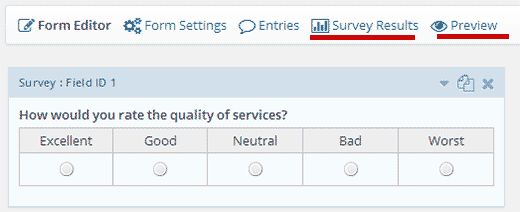
Вы можете сделать предпросмотр вашей формы, кликнув по ссылке предпросмотра в меню. Как только вы сохраните форму, вы также заметите ссылку на результаты опроса в меню. Это место, где Gravity Forms будет хранить данные опроса.

WordPress

Как только вы создали форму опроса, нажмите на кнопку Update Form, чтобы сохранить её.

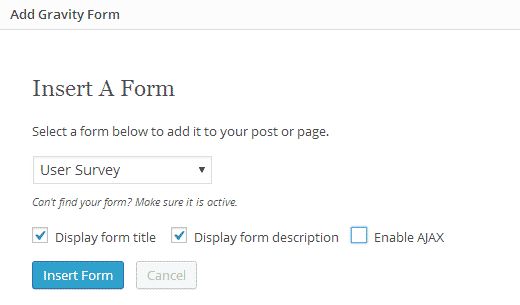
Чтобы добавить эту форму на пост или страницу WordPress, просто создайте или же измените пост. В редакторе поста, вы увидите кнопку Add Form над редактором текста. Нажатие этой кнопки вызовет появление окна. Выберите форму, которую вы создали из выпадающего меню и нажмите на кнопку Insert Form.

WordPress

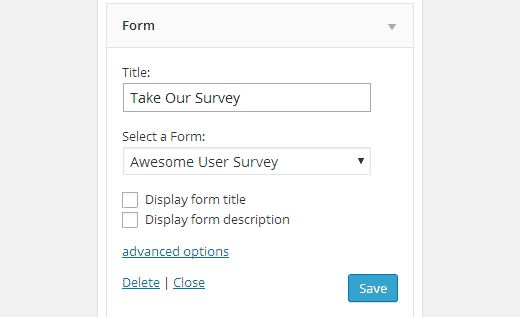
Вы также можете добавить эту форму на виджет боковой панели. Просто перейдите в Appearance » Widgets, и перенесите виджет формы на боковую панель. В настройках виджета, дайте название виджету и выберите вашу форму опроса из выпадающего меню.

WordPress

Экспортирование результатов опроса из Gravity Forms

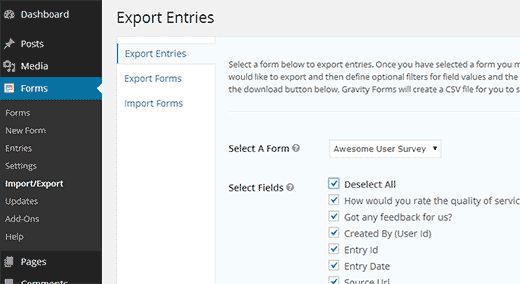
Одним из преимуществ использования Gravity Forms — функция экспорта и импорта. Вы можете экспортировать ваши данные опроса в формат CSV и после открыть в каком-либо другом редакторе. Чтобы сделать это, перейдите в Forms » Import/Export.

Для начала вам нужно выбрать вашу форму в выпадающем меню. После вам надо выбрать те строки, что вы хотите экспортировать. Выберите Select All, чтобы экспортировать все данные и после нажмите на кнопку Download Export File.

WordPress

Мы надеемся, данная статья помогла вам разобраться в том, как создавать онлайн опросы в WordPress с помощью Gravity Forms.


Наша специальность — разработка и поддержка сайтов на WordPress. Контакты для бесплатной консультации — [email protected], +371 29394520

Что такое Open Source

Open source – это термин, использующийся для описания компьютерных программ, чей исходный код доступен для любого. WordPress является программным обеспечением open source, и кто угодно имеет право использовать, изучать, изменять или распространять его исходный код.

Модель разработки программ open source позволяет людям не только ознакомиться с кодом, но и улучшить его через тестирование, отчеты об ошибках и предоставляя исправления. Сторонники этой модели утверждают, что открытая среда разработки позволяет разработчикам быстро найти и исправить пробелы в безопасности и ошибки программы.

Противники модели разработки open source настаивают, что программы open source на самом деле более уязвими, потому что исходный код доступен всем и поэтому его легко взломать. Они также говорят, что программы open source не предоставляют никаких гарантий, и если что-то идет не так, никто за это не несет ответственность.

Однако как правило над этими недостатками преобладают достоинства – расширяемость и настраиваемость программ open source. Это легко заметить по таким проектам, как WordPress. В результате open source лицензии WordPress смог стать динамичной публикационной веб-платформой, которой является на сегодняшний день.

Читайте также


Наша специальность — разработка и поддержка сайтов на WordPress. Контакты для бесплатной консультации — [email protected], +371 29394520

Что такое Система Управления Контентом (CMS)

Система управления контентом (или CMS) – это программное обеспечение для создания, редактирования, организации и публикации контента. WordPress – это система управления контентом, которая позволяет создавать контент и публиковать его в сети. Хотя он чаще всего используется для публикации в сети, он также может быть использована для управления контентом в интернете или на отдельном компьютере.

WordPress позволяет пользователям иметь полный контроль над файлами, документами, а также оформлением и отображением контента. Вам не нужно знать ни одной строчки кода, чтобы опубликовать контент с помощью WordPress. Вся прелесть хорошей системы управления контентом в том, что она позволяет пользователю создавать и управлять своим контентом без каких-либо технических знаний.

Раньше среднестатистический пользователь или небольшая компания должны были полагаться на статичные HTML сайты, потому что системы управления контентом стоили тысячи долларов и позволить их себе мог не каждый. Теперь эта проблема решена. WordPress – это программа open source, бесплатная для всех.

WordPress используют для самых разных креативных целей. Например: для поддержки небольших бизнес сайтов, блогов, крупных университетских сайтов, портфолио, каталогов по недвижимости, внутренней системы коммуникации в компаниях, веб-справочников, базы данных кино, инфраструктурных баз, игровых сайтов – в общем для всего, что только можно придумать.

Читайте также


Наша специальность — разработка и поддержка сайтов на WordPress. Контакты для бесплатной консультации — [email protected], +371 29394520

Что такое Free Software

Free Software – это термин, придуманный и популяризированный GNU и Free Software Foundation. Его используют для программного обеспечения open source, предоставляющего пользователям свободный доступ к исходному коду программы, а также право на модификацию, распространение и использование без всяких ограничений. Не всякое ПО, доступное бесплатно, является свободным программным обеспечением. В соответствии с определением, предоставленным Free Software Foundation, слово Free в “free software” подразумевает идею свободы, нежели отсутствия цены. Если ПО доступно для скачивания бесплатно, но пользователь не может модифицировать исходный код, то это не свободное ПО. Важно отметить эту разницу. Бесплатное ПО можно приобрести без оплаты. Свободное ПО можно модифицировать и использовать для личных целей. Бесплатное ПО не обязательно будет свободным ПО, так как исходный код у него может быть все равно защищен.

free-software-foundation-logo

Свободное ПО выпускают под разными лицензиями, например GPL, Apache, BSD и проч. WordPress является примером ПО open source, выпущенным под GPL, или General Public Licence. Она позволяет разработчикам и дизайнерам создавать плагины и темы для расширения функциональности WordPress, что делает его универсальной платформой. Единственное ограничение GPL – все модификации WordPress должны иметь ту же лицензию.

Читайте также:


Наша специальность — разработка и поддержка сайтов на WordPress. Контакты для бесплатной консультации — [email protected], +371 29394520

Сравниваем 5 лучших плагинов для контактных форм в WordPress

Хотите добавить контактную форму на свой сайт WordPress? Не совсем уверены, какой из 1625 плагинов использовать? В этой статье, мы подобрали пять лучших WordPress плагинов для контактных форм и сравнили их преимущества и недостатки, так что вам есть из чего выбирать.

WordPress

1. WPForms

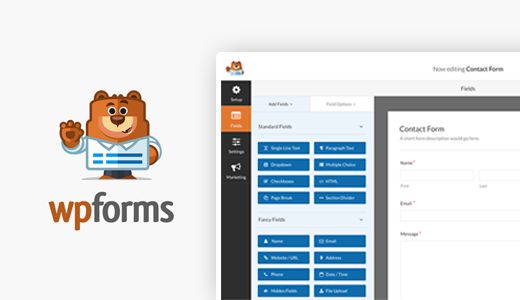
WPForms это самый дружелюбный WordPress плагин для контактных форм. Мы используем его на многих наших сайтах. Создавать контактные формы с WPForms легко и удобно.

WordPress

Преимущества

WPForms имеет функцию drag & drop и это делает её наиболее дружественным WordPress плагином для контактных форм.

Версия WPForms Lite доступна бесплатно и вы можете устанавливать на любое количество сайтов бесплатно и сколько вам угодно пользоваться ею.

Премиум-версия позволяет расширить функциональность и создавать многостраничные формы, формы для подписки, формы для оплаты, формы заказов и многое другое.

Также прилагается вся необходимая документация, а в случае проблем можно связаться с техподдержкой по э-почте.

Недостатки

Облегчённая версия хоть и бесплатна, но вам потребуется перейти на профессиональную версию, чтобы разблокировать более мощные функции.

Даже несмотря на мощь WPForms, целью номер один является быть дружелюбным по отношению к пользователю. Именно поэтому данный плагин не имеет множество сложных функций, которые предлагаются в других плагинах.

2. Gravity Forms

Gravity Forms это платный плагин для контактных форм и он имеет крайне разнообразную функциональность на любой вкус.

WordPress

Преимущества

Gravity Forms это довольно мощный инструмент, с помощью дополнительных приспособлений, Gravity Forms может быть использовать, чтобы создавать исследования, викторины и даже интернет-каталоги.

Плагин идёт вкупе с премиальной техподдержкой — вам будут доступны ЧЗВ, базы знаний, форумы и техподдержка по э-почте. Это означает, что в случае проблем, вы всегда найдёте решение.

Недостатки

Gravity Forms не имеет бесплатной версии, а также он немного дороже, чем конкурирующие продукты. Однако, если вы планируете использовать его на нескольких сайтах, то цена не должна стать проблемой.

3. Pirate Forms

WordPress

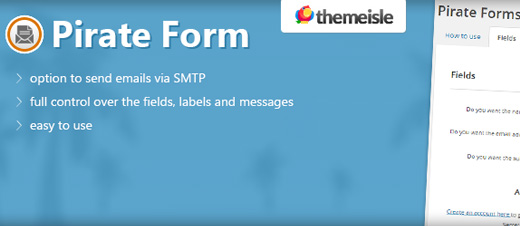
Pirates forms это бесплатный плагин для контактных форм, он имеет простой интерфейс и хорош для того, чтобы создавать простые контактные формы.

Преимущества

Это абсолютно бесплатный плагин без платных обновлений.

У него есть все необходимые функции, такие как капча и прочее, то есть всё, что нужно для создания простой контактной формы.

Недостатки

Этот плагин предназначен для создания простых форм, потому он не предлагает продвинутый функционал (формы подписки, интеграция услуг оплаты и т.д.).

Отсутствие дополнений может также многим не понравиться, но кому-то понравится его простота.

4. Ninja Forms

Ninja Forms позволяет создавать крайне интерактивные формы с минимальными усилиями.

WordPress

Преимущества

Базовый плагин Ninja Forms доступен бесплатно с официального репозитория WordPress. Это означает, что вы можете скачать и установить его на любое количество сайтов в неограниченном количестве.

Существуют также премиум расширения, который позволяют расширить функциональность Ninja Forms, добавляя такие услуги как мониторинг, ускорение продаж и уведомления по СМС.

К этому плагину прилагается документация, учебные материалы и техподдержка по э-почте.

Недостатки

Несмотря на то, что главный плагин доступен бесплатно, расширения же предлагаются за плату. Покупка двух или более расширений, а также покупка пакета разработчика будет стоить вам примерно столько же, сколько и Gravity Forms.

5. Formidable Pro

Formidable Pro быстро становится популярным выбором среди пользователей WordPress и среди разработчиков. Formidable Pro позволяет быстро создавать симпатичные контактные формы и идёт в комплекте со всеми функциями, который вам нужны от премиум плагинов.

WordPress

Преимущества

Formidable Pro позволяет легко установить вашу первую контактную форму.

Как и в Ninja Forms, базовая версия Formidable Pro доступна бесплатно. Лицензия на один сайт стоит $47, а лицензия на безлимитное количество сайтов стоит $117.

В комплекте со стандартным и неограниченным планами идут 12 расширений. Это позволяет вам интегрировать Formidable Pro c MailChimp, Basecamp, Trillio и другими сервисами через расширение Zapier.

Недостатки

Formidable Pro относительна молода по сравнению с Gravity Forms. На данный момент, здесь доступно меньше дополнений, чем у Gravity Forms. Но надеемся, это изменится, как только база пользователей увеличится.

Бонус: Contact Form 7

И хотя мы не рекомендуем Contact Form 7, этот список был бы неполным без самого старого и самого скачиваемого плагина для контактных форм.

WordPress

Преимущества:

Цена, наверное, наиболее существенное преимущество Contact Form 7. Вы можете ставить его на любое количество сайтов.

Существует также различные плагины, которые работают как дополнения для Contact Form 7. Многие из них бесплатны.

Он хорош для создания простой контактной формы в вашем блоге.

Недостатки:

Contact Form 7 немного сложно установить для тех, кто новичок в WordPress. Пользовательский интерфейс не очень понятен.

Так как это бесплатный плагин, то и поддержка ограничена.

Существует различные расширения для Contact Form 7, но на официальном сайте плагина нету сборки этих расширений, что усложняют поиск этих дополнений для расширения возможностей плагина.

Какой плагин для контактной формы лучше всего?

Плагины, которые мы упомянули в этой статье, могут помочь вам создать контактную форму. Однако, выбор лучшего плагина зависит от ваших нужд.

Если вы новичок и не хотите тратить деньги, то выбирайте WPForms Lite.

Если вы обладатель бизнес-проекта и хотите функциональные формы без изучения программирования и найма разработчика, то выбирайте WPForms Pro version.

Если вы являетесь разработчиком и хотите создавать более сложные формы, то выбирайте Gravity Forms.

Выбор нашей редакции — WPForms.

Мы надеемся данное пособие помогло вам выбрать лучший плагин для контактных форм для вашего сайта на WordPress.


Наша специальность — разработка и поддержка сайтов на WordPress. Контакты для бесплатной консультации — [email protected], +371 29394520

Как показать в WordPress всплывающее окно подтверждения при выходе

Как правило, нечаянное закрытие страницы с вашим комментарием или какой-нибудь заполненной формой, которую вы не успели отправить, сильно раздражает. Недавно один из наших пользователей спросил, возможно ли показывать читателям окно подтверждения при выходе со страницы. Эта маленькая форма предупреждает пользователей и предотвращает случайное закрытие страницы с заполненной информацией, которая не была отправлена. В этой статье мы вам покажем, как сделать такое всплывающее окно для WordPress.

WordPress

Что это такое?

Давайте представим, что кто-либо пишет комментарий в ваш блог. Этот пользователь уже написал немало строк, но по какой-то причине он отвлёкся и забыл отправить комментарий. Так, если он закроет браузер, то текст комментария будет потерян.

Всплывающее окно (pop-up) позволяет завершить написание комментария.

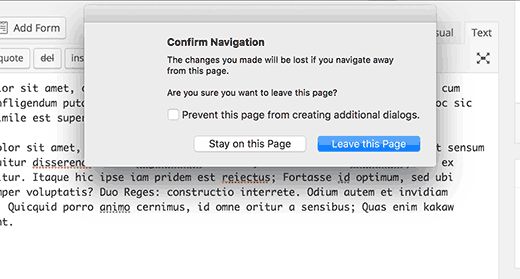
Такое окно можно увидеть в редакторе WordPress. Если у вас имеется несохранённые изменения, и вы попытаетесь закрыть страницу или же закрыть браузер, то вы увидите предупреждающее всплывающее окно.

WordPress

Давайте посмотрим, как можно добавить данную функцию к формам на вашем сайте.

Показываем всплывающее окно для неотправленных форм в WordPress

В этой статье мы будем создавать свой плагин, однако вы можете скачать плагин в конце материала и установить его на свой сайт. Но если вы желаете лучше разобраться в самой сути кода, обязательно попробуйте создать свой собственный плагин. Это можно сделать как на своём компьютере так и на тестовом сайте.

Начнём!

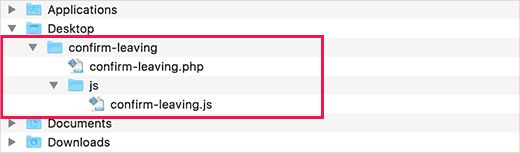
Для начала вам необходимо создать новую папку на вашем компьютере и назвать её  confirm-leaving. В этой папке создайте ещё одну папку и назовите её js.

Теперь откройте любой текстовый редактор. например Блокнот, и создайте новый файл. В этот файл вставьте следующий код:

<?php

function wpb_confirm_leaving_js() { 

     wp_enqueue_script( 'Confirm Leaving', plugins_url( 'js/confirm-leaving.js', __FILE__ ), array('jquery'), '1.0.0', true );
} 
add_action('wp_enqueue_scripts', 'wpb_confirm_leaving_js'); 

Эта php функция просто добавляет файл JavaScript для вашего сайта. Сохраните этот файл под именем  confirm-leaving.php в папке confirm-leaving.

Теперь необходимо создать файл JavaScript, который будет загружать данный плагин.

Создайте новый файл и вставьте в него данный код:

<?php

 jQuery(document).ready(function($) { 

$(document).ready(function() {
    needToConfirm = false; 
    window.onbeforeunload = askConfirm;
});

function askConfirm() {
    if (needToConfirm) {
        // Put your custom message here 
        return "Your unsaved data will be lost."; 
    }
}
 
$("#commentform").change(function() {
    needToConfirm = true;
});

 })

Этот код JavaScript определяет, есть ли несохранённые изменения в форме для комментариев. Если пользователь пытается уйти со страницы или же закрывает окно, будет показано предупреждающее всплывающее окно.

Вам необходимо сохранить данный файл под именем confirm-leaving.js  в папку js.

После сохранения обоих файлов, структура вашей папки должна выглядеть так:

WordPress

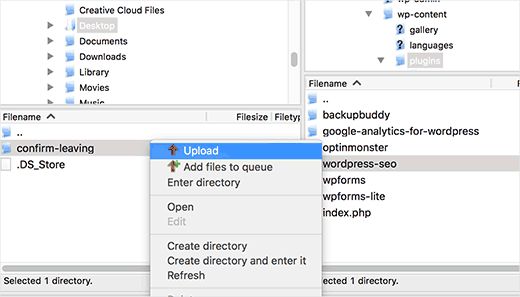
Теперь вам нужно подсоединиться к вашему сайту WordPress через клиент FTP. Посмотрите наше руководство, как использовать FTP для загрузки файлов WordPress.

Как только вы подключитесь, необходимо загрузить папку confirm-leaving в папку /wp-contents/plugins/ на вашем сайте.

WordPress

После этого, вам надо войти в панель администратора WordPress и зайти на страницу с плагинами. Найдите плагин под названием ‘Confirm Leaving’ в списке установленных плагинов и нажмите на ‘activate’ под названием.

WordPress

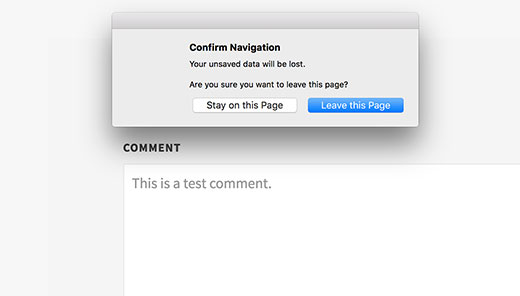
Вот и всё. Теперь вы можете зайти на любую страницу вашего сайта, написать немного текста в любое поле для написания комментариев и попробовать выйти без отправки комментария. Должно выскочить уведомление, которое предупредит вас о том, что вы покидаете страницу с несохранёнными изменениями.

WordPress

Добавляем оповещения к остальным формам в WordPress

Вы можете использовать этот код для других форм на вашем сайте WordPress. Сейчас мы вам покажем пример использования скрипта на контактной форме.

В этом примере мы будем использовать плагин WPForms, чтобы создать контактную форму. Инструкции будут такими же, если вы используете другой плагин контактной формы на вашем сайте.

Перейдите на страницу, где вы добавили контактную форму. Наведите мышь на первое поле в контактной форме, нажмите правую кнопку мыши и из выпадающего меню выберите Inspect.

WordPress

Найдите строку, которая начинается с тега <form> . В этом теге вы найдёте атрибут ID.

В этом примере, ID нашей формы — wpforms-form-170. Нужно скопировать этот атрибут.

Теперь откройте файл confirm-leaving.js и добавьте ID атрибут после #commentform.

Удостоверьтесь, что вы разделили запятой #commentform и ID вашей формы. Также необходимо добавить знак # в качестве префикса к ID атрибуту вашей формы.

В итоге, ваш код будет выглядеть так:


jQuery(document).ready(function($) { 

$(document).ready(function() {
    needToConfirm = false; 
    window.onbeforeunload = askConfirm;
});

function askConfirm() {
    if (needToConfirm) {
        // Put your custom message here 
        return "Your unsaved data will be lost."; 
    }
}

$("#commentform,#wpforms-form-170").change(function() {
    needToConfirm = true;
});

 })

Сохраните все изменения и загрузите этот файл на ваш вебсайт.

Теперь вы можете ввести любой текст в любое поле вашей контактной формы и попробовать покинуть страницу без отправки данных. Появится pop-up окно с предупреждением, что у вас есть несохранённые данные.

Также вы можете скачать плагин confirm-leaving. Он действует лишь по отношению к формам комментариев, но вы можете отредактировать код, чтобы он действовал и на остальные формы.

Вот и всё, надеемся, что эта статья помогла вам разобраться, как делать всплывающие окна для форм WordPress. Также вы возможно захотите ознакомиться с 8 лучшими пособиями по jQuery для новичков в WordPress.

Если вам понравилась эта статья, то милости просим подписаться на наш канал в YouTube, где вы найдёте видеоучебники по WordPress. Также нас можно найти на Twitter или Facebook.


Наша специальность — разработка и поддержка сайтов на WordPress. Контакты для бесплатной консультации — [email protected], +371 29394520

Как исправить: WordPress Memory Exhausted Error – увеличение памяти PHP

При миграции множества клиентских сайтов встречается ошибка при активации нового плагина или выполнении какой-либо другой задачи. Как правило эта ошибка выглядит вот так:

Fatal error: Allowed memory size of 33554432 bytes exhausted
(tried to allocate 2348617 bytes) in /home4/xxx/public_html/wp-
includes/plugin.php on line xxx

Мы получили имэйл от пользователя, столкнувшегося с этой распространенной проблемой, и решили написать о ней. Причиной, по которой эта ошибка возникает, является превышение дефолтного лимита памяти. Существует множество решений этой проблемы, но в этой статье мы поделимся самым простым из них.

Для начала откройте ваш wp-config.php, который находится в корневой директории WordPress. Затем добавьте следующую строку в основкой php тэг:

define('WP_MEMORY_LIMIT', '64M');

Мы только что увеличили лимит памяти до 64M. Если после этого у вас по-преждему возникает ошибка, обратитесь к своему хостингу. Скорее всего им нужно будет зайти в свой php.ini файл, чтобы увеличить ваш лимит памяти. Если вы знаете о других способах увеличения лимита памяти, пишите нам об этом в комментариях.


Наша специальность — разработка и поддержка сайтов на WordPress. Контакты для бесплатной консультации — [email protected], +371 29394520

Как перенести сайт из Joomla в WordPress

Многие люди используют Joomla для управления и публикации своих вебсайтов. Хотя Joomla – хорошая платформа, подходит она далеко не всем. Возможно, вы являетесь одним из тех пользователей, которые решили переместиться с Joomla на WordPress. Вы много слышали о том, что WordPress прост в применении, или вы хотите воспользоваться преимуществами плагинов и тем, доступных на WordPress. Итак, если вы хотите перенести ваш сайт из Joomla в WordPress, то вы оказались в нужном месте. В этой статье мы покажем вам, как это сделать.

Первым делом вам нужно выбрать веб-хостинг и установить WordPress. Как только WordPress готов к использованию, зайдите в раздел администратора, чтобы установить и активировать плагин FG Joomla to WordPress. (Здесь можно узнать, как установить плагин для WordPress).

После активации плагина, зайдите в Tools > Import. Вы увидите список инструментов импортации для установки WordPress. Выберите Joomla (FG) из предоставленного списка инструментов.

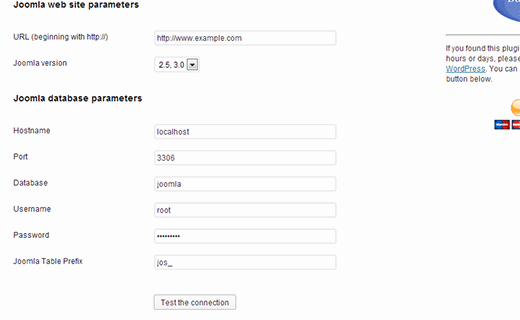
Таким образом вы доберетесь до Joomla Importer для страницы WordPress. Здесь вам нужно будет внести информацию о вашем сайте и базе данных на Joomla.

joomla-importer-wordpress1

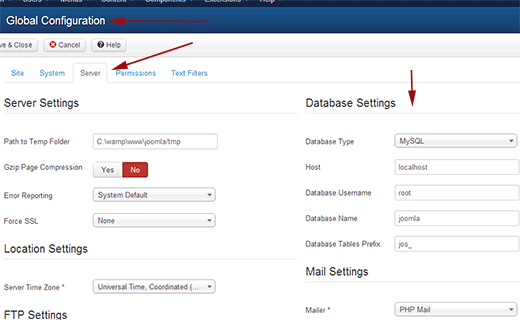
Настройки базы данных вы можете найти в разделе администратора вашего сайта на Joomla, во вкладке Global Configuration > Server. Эта информация также хранится в файле inconfiguration.php в корневой папке вашего сайта на Joomla. Вы можете получить доступ к этому файлу, подключившись к вашему сайту с использованием FTP-клиента и открыв configuration.php в текстовом редакторе, таком как блокнот.

joomla-db-settings

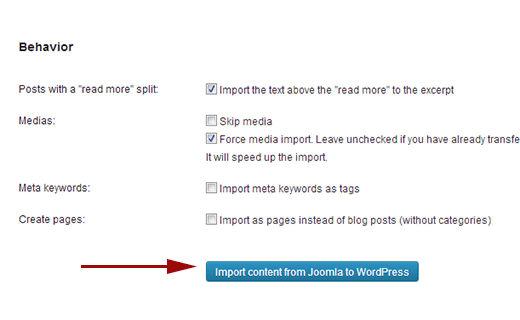
После ввода информации о базе данных, спуститесь к “Behaviour”. Если вы хотите импортировать медиа файлы – например изображения – из Joomla в WordPress, убедитесь, что вы отметили опцию Force media import. И, наконец, нажмите кнопку “Import content from Joomla to WordPress”.

import-joomla-wordpress

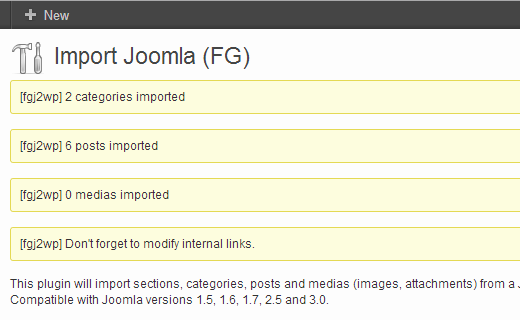
Данный плагин запустит скрипт и начнет импортировать ваш контент из Joomla в WordPress. В зависимости от того, как много у вас имеется контента, процесс импорта может занять некоторое время. Как только он будет завершен, вы увидите следующее уведомление:

joomla-import-success

Когда вы закончите импортировать ваш контент из Joomla в WordPress, следующим шагом будет исправление неработающих внутренних ссылок. Спуститесь в низ страницы импортера Joomla (FG) и нажмите кнопку Modify internal links.

joomla-wordpress-internal-links

Устранение неполадок при импортации из Joomla в WordPress

  • Самая распространенная ошибка, встречающаяся во время импортации, – “Fatal error: Allowed memory size of ****** bytes exhausted”. Вы можете легко исправить ошибку недостатка памяти в WordPress.
  • Если вы видите ошибку соединения с базой данных, вам нужно еще раз проверить настройки базы данных и убедиться, что вы используете правильные логин и пароль.
  • Иногда импортация медиа файлов может не сработать из-за того, что ваш веб хостинг запретил использование директивы allow_url_fopen в php.ini.

Мы надеемся, что эта статья помогла вам перенести ваш сайт из Joomla в WordPress.


Наша специальность — разработка и поддержка сайтов на WordPress. Контакты для бесплатной консультации — [email protected], +371 29394520