Coma Web Development разрабатывает сайты на WordPress c 2010 года. В блоге мы делимся некоторыми наблюдениями из жизни, советами и рекомендациями для тех, кто решит сделать сайт на WordPress самостоятельно.

Как создать тестовую среду для сайта на WordPress

Все новички в WordPress рано или поздно прогрессируют и их сайты также растут. Когда уже запущен стабильный и профессиональный веб-сайт, то становится сложно делать глобальные изменения на лету. Наши читатели спрашивали нас, как создать тестовую среду для сайта. В этой статье мы покажем вам, как создать тестовую среду для вашего сайта WordPress.

Внимание: Эта статья больше подходит для тех пользователей, которые хотят перестать быть новичками в WordPress и хотят стать немного более продвинутыми разработчиками. Эта статья поможет вам начать кодить и даст немного практики. Вот чему вы научитесь, если прочитаете статью до конца:

  • Создание тестового сайта
  • Использование Git и BitBucket
  • Перенос изменений с локального сервера на BitBucket
  • Развёртывание изменений из BitBucket в тестовый сайт

Что такое тестовая среда?

Мы рекомендуем нашим пользователям установить WordPress локально на своих компьютерах. Как только вы закончите построение своего веб-сайта, вы можете загрузить его из локальной среды на интернет сервер.

Существует небольшая проблема с этим подходом. Что делать, если всё работало на локальном сервере, а на интернет сервере что-то не работает? Это может вызвать проблемы на установленных сайтах, что также повлияет и на оценку поисковых движков, на продажи, на первое впечатление у пользователей и так далее.

Вместо загрузки изменений на работающий сайт, вы можете загрузить изменения на тестовый сайт на том же сервере. Тестовый сайт это раздельная область разработки на вашем сайте (обычно это субдомен) с ограниченным доступом. Это место, где вы можете тестировать ваши изменения. Как только вы протестировали ваши изменения, вы можете загрузить их на ваш основной сайт.

Если вы новичок и не хотите изучать сложный процесс, который описывается далее, то мы рекомендуем вам выбрать провайдера хостинга с WordPress, например WPEngine, который предлагает встроенную функцию тестирования.

Установка тестовой среды через cPanel

Первым делом вам необходимо создать субдомен в главном домене. Субдомен позволит вам запустить сайт в отдельной папке, без влияния на главную базу данных, файлы и загрузки.

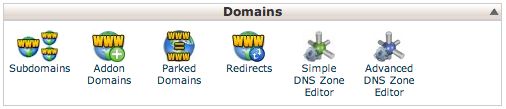
Чтобы сделать это, зайдите в cPanel (в других панелях управления всё похоже, ищите раздел Домены или Субдомены). Под разделом Домены, кликните на Субдомены.
WordPress

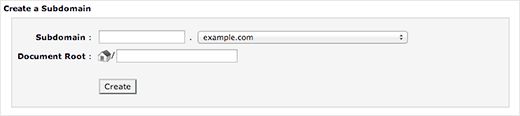
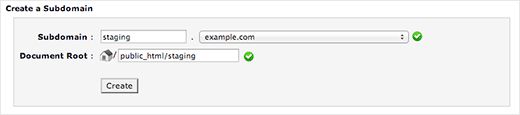
На следующей картинке, введите имя для вашего субдомена и выберите главный домен из выпадающего меню.
WordPress

В cPanel должно автоматически заполниться текстовое поле Document Root, с указанием местонахождения вашего субдомена. Вы можете изменить его, но можно это и не делать (public_html/staging).
WordPress

Теперь вам нужно нажать на Create когда вы закончите. Должен показаться субдомен в таблице ниже.

WordPress

Вы можете удостовериться, что ваш субдомен был установлен, посетив его в веб-браузере. Должно показываться что-то типа такого:

WordPress

Теперь вам необходимо создать отдельный FTP аккаунт для вашей тестовой среды. Выделенный FTP аккаунт будет иметь доступ лишь к вашей тестовой директории, что исключает случайные изменения на рабочем сайте.

WordPress

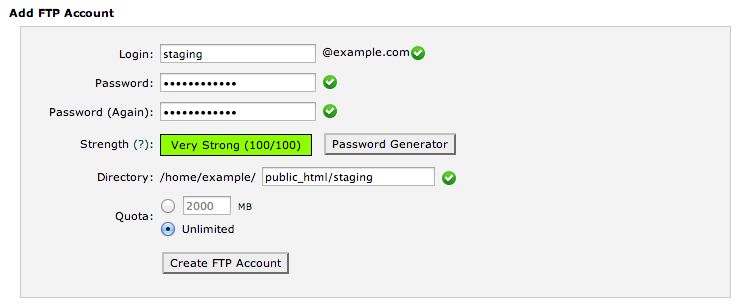
В cPanel перейдите в раздел FTP Account. Заполните поля в разделе Add FTP Account.
WordPress

Directory должна совпадать с директорией, что вы указали при создании субдомена. Нажмите Create FTP Account чтобы создать новый аккаунт. Этот аккаунт будет иметь лишь доступ к указанной директории, а не ко всему серверу.

Копирование данных с рабочего сайта в тестовую среду

Теперь вы установили ваш субдомен и следующим шагом будет копирование данных с рабочего главного сайта в тестовый сайт. Это позволит протестировать изменения в тестовой среде с теми же данными, без какого-либо влияния на ваш рабочий сайт.

Простейший путь сделать это — через phpMyAdmin. Зайдите в phpMyAdmin через cPanel, и выбреите вашу текущую базу данных. Как только вы это сделаете, нажмите на раздел Operations в строке меню.

WordPress

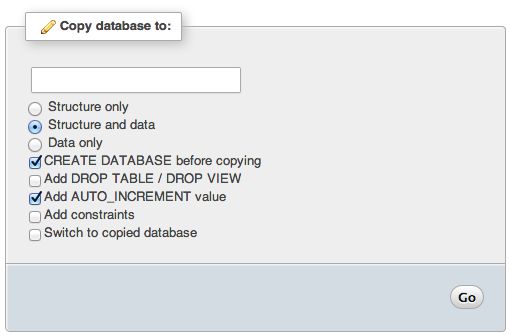
Здесь вам нужно будет найти блок Copy Database To. В текстовом поле, введи название вашей тестовой базы данных (если вы ещё не создали её, обязательно выберите галочку CREATE DATABASE before copying и дайте ей какое-нибудь название). Вам нужно будет скопировать и структуру и данные, а также удостовериться, что все остальные настройки остаются по умолчанию. Нажмите Go и немного подождите. Помните, что для больших баз данных может потребоваться некоторое время.
WordPress

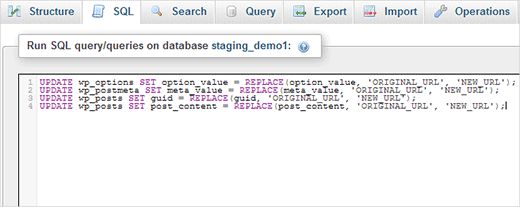
Как только ваша база данных будет скопирована, вам нужно будет выбрать её из боковой панели слева. phpMyAdmin откроет вам новую скопированную базу данных. Вам нужно нажать на SQLtab в меню в phpMyAdmin.
WordPress

Теперь мы заменим все отсылки с нашего рабочего сайта на тестовый сайт, чтобы убедится, что всё работает нормально, когда мы используем БД для тестирования. Чтобы сделать это, надо выполнить следующие SQL запросы.

UPDATE wp_options SET option_value = REPLACE(option_value, 'ORIGINAL_URL', 'NEW_URL');
UPDATE wp_postmeta SET meta_value = REPLACE(meta_value, 'ORIGINAL_URL', 'NEW_URL');
UPDATE wp_posts SET guid = REPLACE(guid, 'ORIGINAL_URL', 'NEW_URL');
UPDATE wp_posts SET post_content = REPLACE(post_content, 'ORIGINAL_URL', 'NEW_URL');

Введите следующие запросы в окно ввода запросов SQL, заменяя следующие значения:

  • ORIGINAL_URL – URL вашего сайта, например http://example.com . Вы можете найти его в панели администратора WordPress: Settings > General > WordPress Address (URL)
  • NEW_URL – введите новый URL, это будет ссылка на созданный вами ранее тестовый сайт: http://staging.example.com
  • wp_ – Если у вашего вебсайта есть свой префикс для таблиц баз данных, замените wp_ на него.

Нажмите Go чтобы выполнить запросы. Должно появится окно подтверждения.

После копирования вашей базы данных, вам надо скопировать файлы WordPress, темы, плагины и загрузки. Для начала скачайте свежую копию WordPress с сайта WordPress.org. Загрузите содержимое WordPress на ваш тестовый сайт. Но пока что не начинайте установку WordPress!

Как только вы загрузили WordPress, следующим шагом будет копирование медиа файлов, плагинов и тем. Следующие папки необходимо будет скопировать:

  • /wp-content/uploads
  • /wp-content/themes
  • wp-content/plugins

Если они мало весят, то можете скачать их с вашего рабочего сайта через FTP клиент и загрузить их в вашу тестовую папку. Однако для больших папок данный процесс может сильно затянуться. Файловый менеджер cPanel позволяет вам скопировать папки прямо на самом сервере, что делает этот процесс куда более простым.

Зайдите в cPanel и нажмите File Manager в секции Files.

WordPress

cPanel запустит файловый менеджер. Вам нужно будет перейти в директорию рабочего сайта wp-content (обычно/public_html/wp-content), где вы сможете увидеть ваши темы, плагины и загруженные папки.

WordPress

Для каждой папки, вам необходимо нажимать правую кнопку мыши и выбирать «Копировать». Вам будет предложено выбрать местоположение, куда вы хотите скопировать папку. Мы хотим скопировать её в директорию, где мы создали наш тестовый субдомен. Это также является директорией, куда вы загрузили WordPress чуть ранее.  /public_html/staging/wp-content/
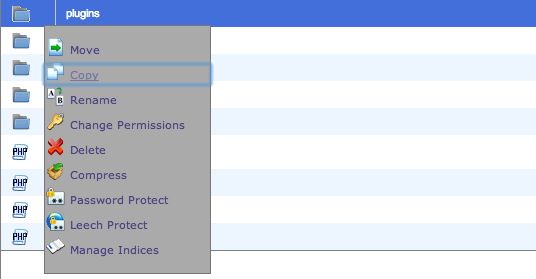
WordPress

Данное действие скопирует каждую папку в тестовую директорию wp-content .
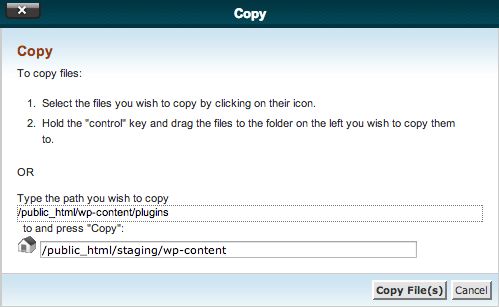
WordPress

Вам необходимо повторить данное действие для каждой папки (плагины, темы и загрузки).

Внимание: В некоторых средах WordPress у вас может не быть возможности использовать менеджер файлов, в таком случае, вам нужно вручную скачать данные папки на ваш компьютер и загрузить их на тестовый сайт.

Как только вы скопируете эти папки, тогда вы можете подключить тестовую установку WordPress к базе данных, что вы скопировали ранее.

Зайдите на ваш тестовый сайт через субдомен, что вы создали ранее. Если в вашей тестовой папке нету файла wp-config.php , то WordPress создаст его и спросит вас о деталях вашей базы данных. Если у вас есть этот файл, то не забудьте изменить его и указать данные вашей тестовой базы данных.

Как только WordPress подключится к тестовой базе данных, он должен определить, что WordPress уже установлен и попросит вас залогиниться. Логин и пароль будет точно такими же, как и на рабочем сайте.

Любые изменения сделанные на вашем тестовом сайте никак не будут влиять на ваш рабочий сайт. Это означает, что можете делать что хотите — устанавливать новые плагины, изменять файлы тем и так далее — без какого либо влияния на рабочий сайт, который видят ваши пользователи.

Настройка и решение проблем вашей тестовой среды

Как только вы залогинитесь в вашей тестовой среде, то есть некоторое количество настроек, которые необходимо провести, прежде чем продолжить.

Убедитесь, что имя домена верно

Посмотрите на URL вашей панели администратора. Если это это ваш субдомен, то он обнаружит новую конфигурацию. Если нет, то SQL запросы, что были выполнены ранее, не поменяют URL тестового сайта. Посмотрите параметры siteurl и home в таблице wp_options.

Убедитесь, что файлы скопированы

Посетите раздел Медиафайлы в панели администратора WordPress и проверьте, на месте ли все картинки, видео и так далее. Если так, то папка загрузок скопирована верно. Если нет, то проверьте, правильно ли скопирована папка с загрузками (обычно /public_html/staging/wp-content/uploads).

Выключите XML Sitemaps в SEO WordPress

Если вы пользуетесь SEO, то обязательно отключите опцию XML Sitemaps. Это поможет предотвратить от индексирования поисковиками ваш тестовый сайт.

WordPress

Ограниченный доступ к сайту

Чтобы не дать доступ к тестовому сайту случайным пользователям, установите и активируйте плагин Restricted Site Access. После установки, перейдите в Settings > Reading чтобы сконфигурировать плагин.

В том же разделе вы можете отключить индексирование сайта поисковиками. Так вы предотвратите дубли в поисковиках.

Также можно защитить всю директорию паролем с помощью htpassword. Метод, показанный в этой статье, предназначен для /wp-admin/, но вы можете применить его для любой папки сайта.

Обновите постоянные ссылки

Перейдите в Settings > Permalinks и нажмите Save, чтобы убедиться, что структура постоянный ссылок обновлена. Если вы получаете ошибки 404 на тестовом сайте, то проблема скорее всего именно в этом.

Перенос изменений на тестовый сайт из GitHub или BitBucket

Многие профессиональные разработчики используют систему контроля версии, такие как SVN или Git, чтобы следить за прогрессом разработки. Использование системы контроля версии позволяет вернуться назад во времени, если что-то пошло не так, вся история изменений сохраняется. Также это помогает совместной работе разработчиков, т.к все изменения хранятся на центральном сервере и все имеют доступ ко всем изменениям в проекте.

GitHub или BitBucket, что лучше использовать

GitHub и BitBucket это сервисы хостинга проектов и оба позволяют использовать Git для ваших проектов. GitHub более популярен среди разработчиков проектов с открытым исходным кодом и имеет большую поддержку в виде форумов. Если проект, над которым вы работаете, это плагин WordPress с открытым исходным кодом, то вы можете использовать GitHub. Ваш проект будет публично виден и исходный код доступен всем желающим. Чтобы создавать приватный проект, нужно будет перейти на платный план.

BitBucket позволяет вам создавать приватные репозитории бесплатно. Если вы работаете над сайтом клиента или своим собственным, то возможно вам захочется держать работу вдали от глаз случайных пользователей. BitBucket это позволяет.

Начало работы с BitBucket

Шаг 1. Установка Git

Для начала вам нужно скачать и установить Git. Windows (или Mac).

Шаг 2. Создание первого репозитория

Если вы установили Git, то следующим шагом будет регистрация бесплатного аккаунта BitBucket. Как только зарегистрируетесь, зайдите в панель BitBucket и нажмите на кнопку Create new repository.
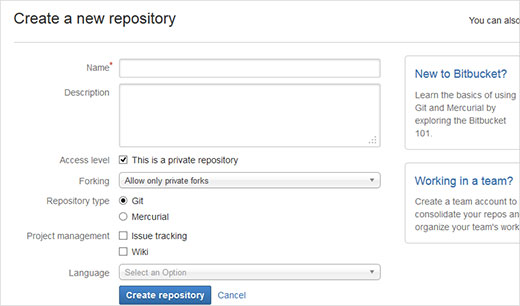
WordPress

Введите имя и описание вашего репозитория, которое поможет идентифицировать ваш проект. Чтобы сделать репозиторий приватным, нажмите на галочку напротив Access Level. Далее, убедитесь, что Git выбран в качестве вашего репозитория. Остальные опции можно оставить как есть и нажать на кнопку создать репозитория. BitBucket создаст пустой репозиторий.
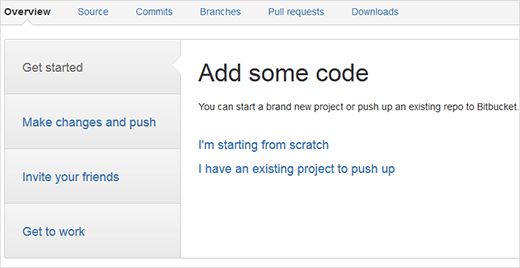
WordPress

Так как вы будете работать в вашей локальной установке WordPress, нажмите на I have an existing project to push up.

Шаг 3: Добавьте локальную директорию в Git

Всё готово к тому, чтобы перенести ваш локальный проект WordPress в BitBucket. Запустите Git Bash на вашем компьютере. Да, это программа с командной строкой и нужно будет вводить команды, но не волнуйтесь, это очень легко.

Если не хотите использовать командную строку, то вы можете использовать графические интерфейсы: Github for Windows и/или TortoiseGit.

Для начала необходимо добавить папку вашего локального проекта WordPress в качестве репозитория в Git. Помните, что вовсе не нужно добавлять всю папку WordPress в проект. Если вы работаете над темой, то просто добавьте папку с темой в качестве репозитория Git

В Git Bash переместитесь в директорию проекта, введя путь до директории проекта:

cd /C/xampp/htdocs/wordpress/wp-content/themes/myawesometheme
git init

Теперь вы добавили свой проект в Git, следующим шагом будет добавление всех файлов в него.

git add .

После добавления всех файлов, далее  нужно зафиксировать всё это.

git commit -m "Adding all project files as the first commit"

Шаг 4. Синхронизируйте изменения с вашим репозиторием Bitbucket

Теперь остался последний шаг — нужно синхронизировать ваши локальные файлы с репозиторием Bitbucket. Введите эту линию в Git Bash, чтобы соединить ваш локальный репозиторий и репозиторий BitBucket.

git remote add origin

Перенесите все ваши файлы в репозиторий BitBucket.

git push -u origin --all # pushes up the repo and its refs for the first time

Наши поздравления, вы успешно синхронизировали ваши локальные файлы WordPress с репозиторием BitBucket. Давайте сделаем некоторые изменения в локальном репозитории. Как только вы закончите делать их, нужно применить эти изменения в Git.

git add . 
git commit -m "Added new features"
git push -u origin --all

Перенос изменений из BitBucket на тестовый сайт

Теперь вы узнали, как использовать Git вкупе с BitBucket, пришло время применить изменения из вашего репозитория BitBucket на тестовый сайт. Таким образом, вы можете работать над сайтом локально и тестировать изменения на вашем тестовом сайте.

Чтобы сделать это, мы рекомендуем использовать Ftploy. Базовый бесплатный аккаунт позволяет работать с одним проектом. Он следит за изменениями, сделанными по отношению к вашему репозиторию BitBucket, а после переносит их на ваш веб-сервер. Для начала, вам нужно создать аккаунт в Ftploy. После этого, вам надо добавить детали сервера.

Чтобы сконфигурировать новый сервер, выберите Servers » New Server из навигационной панели.

WordPress

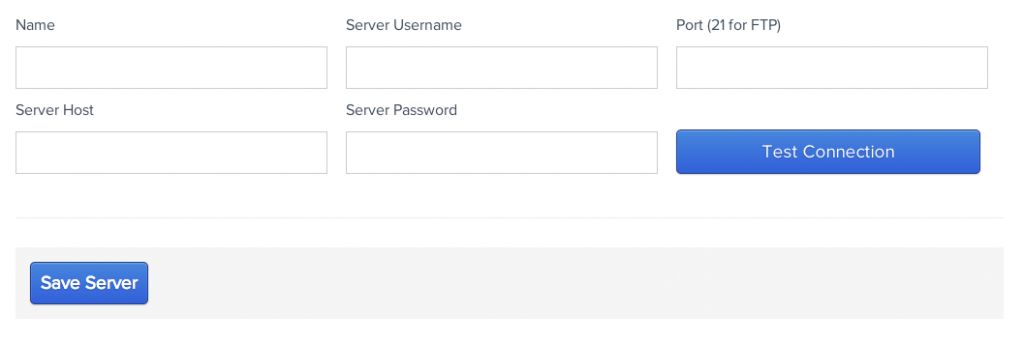
Заполните все поля теми значениями, которые вы использовали для конфигурации тестового FTP аккаунта.
WordPress

Нажмите на Test Connection чтобы убедиться, что FTPloy может подсоединиться к серверу, а после нажмите на Save Server.

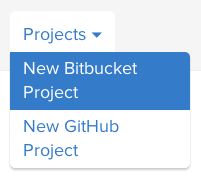
Чтобы создать проект, выберите Projects » New Project из навигационного меню, выбрав GitHub или BitBucket.
WordPress

Если вы ранее определили свой сервер, то вы можете выбрать его из выпадающего меню, или же введите детали в соответсвующие поля. В поле Server Path введите пусть до папки с вашей темой.

WordPress

Когда вы сделаете изменение в вашем репозитории BitBucket, FTPloy возьмёт изменённые файлы и загрузит на выбранный сервер.

Перенос изменений на рабочий сайт

Если вы используете FTPloy, чтобы перенести изменения с вашего репозитория на ваш тестовый сервер, то вы можете сделать тоже самое, только по отношению к вашему рабочему серверу. Однако, если неверный или глючный код будет загружен в репозиторий, это может автоматически вывести из строя ваш рабочий сайт.

Рекомендуется запустить автоматический перенос изменений на тестовый сервер, а после вручную копировать необходимые файлы на рабочий сайт, если вы довольны результатом и всё как следует протестировали.

Мы надеемся, данная статья помогла вам разобраться, как создать тестовую среду для ваших сайтов на WordPress. Для решения проблем, обратитесь к нашей статье об самых распространённых ошибках WordPress и о том, как их починить. Если хотите задать вопрос или поделиться отзывом, то оставьте комментарий.


Наша специальность — разработка и поддержка сайтов на WordPress. Контакты для бесплатной консультации — [email protected], +371 29394520

8 лучших обучалок по jQuery в WordPress для начинающих

jQuery помогает создавать интерактивные и красивые веб-сайты. Для тех, у кого небольшие познания CSS и HTML, слово jQuery звучит грозно, но с наглядными учебными материалами любой сможет добавить красивые спецэффекты на сайт. В этой статье, мы перечислим некоторые из лучших пособий по jQuery для новичков в WordPress.

С данным учебным материалом вы не только научитесь добавлять эти изящные скрипты jQuery на ваш сайт WordPress, но также сможете немного освоить сам jQuery. Для абсолютных новичков мы бы порекомендовали для начала взглянуть на то, как добавить код сниппетов в WordPress.

1. Как добавить виджет закладки jQuery в WordPress

WordPress

Виджет табуляции позволяет вам сохранить место на боковой панели, комбинируя множество виджетов в один виджет. В этой статье по jQuery вы научитесь создавать виджет табуляции jQuery в виде плагина, который легко модифицировать и вы можете изменить его и добавлять любое содержимое.

2. Как добавить jQuery FAQ Accordion в WordPress

WordPress

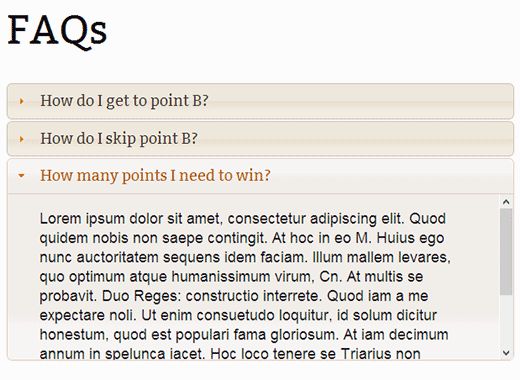
Страницы с часто задаваемыми вопросами становятся всё длиннее и их становится труднее читать. В этой статье вы научитесь создавать разделы ЧЗВ используя jQuery. Это улучшает пользовательский опыт, т.к. пользователи смогут быстрее увидеть вопросы, без необходимости проматывать страницу.

3. Как добавить плавную прокрутку в WordPress используя jQuery

WordPress

Для сайтов, на которых публикуются множество статей, пользователь вынужден долго скроллить мышкой, чтобы увидеть всё содержимое. Кнопка или ссылка, которая отправит пользователя наверх сайта, сделает пользование сайта более удобным. В этом учебнике мы покажем вам, как добавить кнопку возврата наверх с эффектом плавной прокрутки.

4. Как добавить подсказки jQuery в форме комментариев WordPress

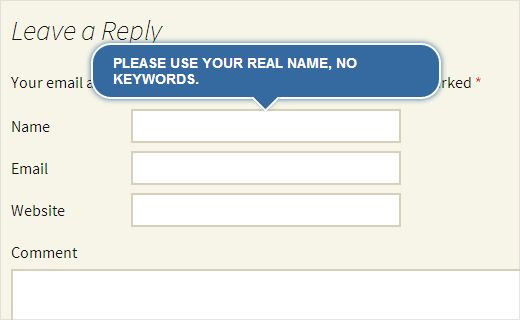
WordPress

Подсказки предоставляют пользовательские инструкции или другую полезную информацию при наведении курсора на какой-либо элемент. В этой статье по jQuery мы покажем вам, как добавить подсказки к вашей форме для комментариев. Такие подсказки выглядят красиво и функционально.

5. Как сделать ваши видео отзывчивыми с помощью FitVids

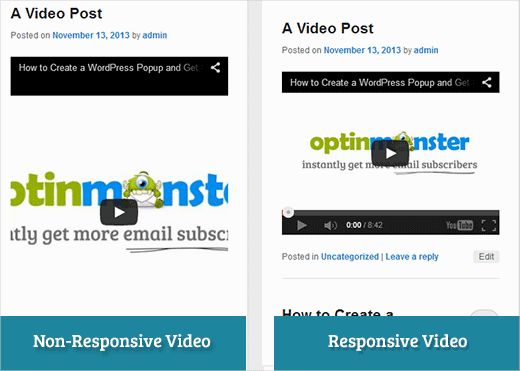
WordPress

Когда вы добавляете ваши видео с Youtube на сайт WordPress, то они по умолчанию не являются отзывчивыми. Даже если ваша тема WordPress отзывчивая, то видеоконтейер всё равно изменит свои размеры и станет непропорциональным, тем самым ухудшая пользовательский опыт на маленьких экранах. В этой статье мы покажем вам, как использовать jQuery плагин Fitvids, чтобы сделать ваши видео отзывчивыми в WordPress.

6. Как добавить переключающиеся отзывы в WordPress

По заголовку понятно, в этой статье мы покажем вам, как добавить переключающиеся отзывы на ваш сайт WordPress. Очень полезно, если у вас есть такой раздел на вашем сайте.

7. Как добавить скользящее меню в WordPress

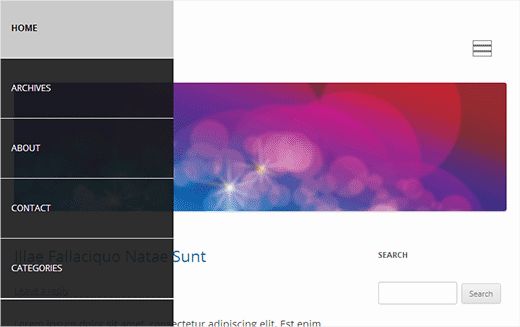
WordPress

Панель меню появляется, когда пользователь кликает на кнопку меню на вашем сайте. В этой статье вы научитесь создавать панельные меню, используя jQuery.

8. Как добавить подсказки с информацией в WordPress

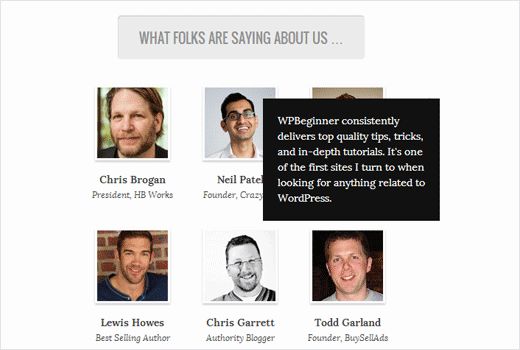
WordPress

В этой статье мы покажем вам, как отображать пользовательскую информацию через jQuery Tooltip. Вместо показывания информации в цитатах, он показывает текст, когда пользователь наводит мышку на фото пользователя.

Мы надеемся, что вы прочитаете и опробуете данные учебные материалы на своём сайте WordPress. Надеемся, что это позволит начать вам работать с jQuery и темами WordPress. Дайте нам знать, если вы в курсе о какой-либо jQuery фишке, которую вы бы хотели реализовать в WordPress. Для отзывов и комментариев, оставляйте свои комментарии.


Наша специальность — разработка и поддержка сайтов на WordPress. Контакты для бесплатной консультации — [email protected], +371 29394520


WordPress или статичный HTML – что лучше для бизнес сайта?

Хотите запустить бизнес сайт, но не уверены, с чего начать? Недавно, во время одного мероприятия, пользователь спросил нас, в чем заключается преимущество WordPress по сравнению со статичным HTML сайтом. Если разработчик сказал, что вам нужен HTML сайт, или вы заинтересовались, услышав об этом где-то еще, то вы попали по адресу. В этой статье мы сравним WordPress и HTML, а также разберемся, что лучше подходит для вашего бизнес сайта.

htmlvswordpress (1)

Что такое WordPress?

WordPress – это Система управления контентом (CMS). Системы управления контентом позволяют ВАМ управлять своим сайтом, используя удобный интерфейс, ориентированный на пользователя.

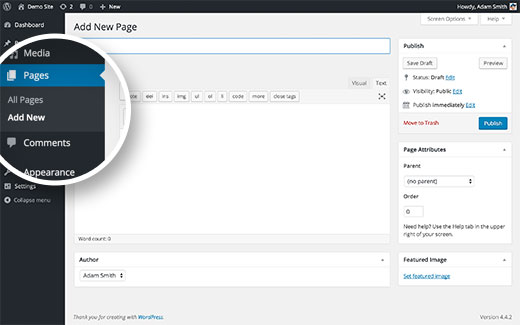
Вы можете вносить изменения на своем сайте из раздела администратора, в котором достаточно легко разобраться даже новичкам.

Несмотря на то, что существует множество CMS, WordPress является самым популярным, так как он поддерживает почти 26% всех сайтов в интернете.

Важно не путать WordPress.org и WordPress.com. WordPress – open source CMS – доступен на WordPress.org. В то время как WordPress.com предоставляет хостинг для блогов. Подробнее читатйте в нашей статье: Разница между WordPress.org и WordPress.com.

Теперь давайте рассмотрим плюсы и минусы использования WordPress.

Преимущества использования WordPress

Легко обновлять – Вы можете просто войти на свой сайт WordPress, добавить новые страницы и не платить за это разработчику. WordPress удобен в использовании и имеет интуитивный интерфейс, который позволяет с легкостью добавлять или обновлять страницы на вашем сайте.

wpui (1)

Профессиональные шаблоны – Сущевствуют тысячи готовых шаблонов, которые вы можете использовать для своего сайта. Эти темы разработаны профессионалами со всего мира.

Невероятно мощный – Сайты на WordPress могут быть легко расширены с помощью плагинов. Устанавливая плагины, вы можете добавить любую функцию к уже существующему сайту, например: добавить контактную форму, систему резерваций, фото галерею и многое другое.

Полный контроль и право собственности – Вам дается полный контроль над вашим сайтом, именем домена и всем его содержимым. Вы можете вносить любые изменения, какие только захотите, без ограничения роста популярности, трафика, продаж и пользователей на вашем сайте.

Недостатки использования WordPress

Процесс обучения – Несмотря на то, что WordPress несложно использовать, большинству новичков требуется время, чтобы привыкнуть к программному обеспечению. Существует множество вспомогательных ресурсов, но обучения потребует некоторых усилий.

Техническое обслуживание – Вы будете ответственны за обновление WordPress, установленных плагинов и тем. Также вы можете использовать обслуживаемый хостинг WordPress, который будет делать это за вас.

Что такое статичный HTML сайт?

HTML – этой язык разметки, использующийся для отображения веб-страниц. Большинство сайтов в интернете используют HTML с множеством других языков разметки и скриптовых языков для создания веб-страниц.
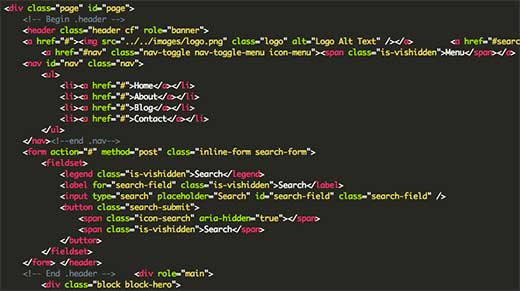
Как правило, вам понадобиться нанять веб-разработчика, чтобы создать HTML сайт для вашего бизнеса. Он воспользуется HTML, CSS, JavaScript и рядом прочих технологий, чтобы построить ваш сайт.

htmlcode

CMS, такие как WordPress, используют базы данных, чтобы хранить и иметь доступ к контенту. С другой стороны, HTML сайты содержат весь ваш контент в статичных файлах.

А теперь давайте рассмотрим плюсы и минусы HTML сайта для вашего бизнеса.

Преимущества HTML сайта

Практически не нуждается в обслуживании – После момента начала работы вашего сайта вам не нужно будет устанавливать обновления или регулярно сохраняться. Если нет изменений, вы можете один раз сделать резервную копию сайта и забыть об этом.

Низкие требования – HTML сайты не нуждаются в серверах с установленными на них PHP или MySQL. Они могут работать на более дешевых серверах с ограниченными ресурсами. Хотя большинство хороших веб-хостинговых компаний поддерживают PHP и MySQL.

Недостатки HTML сайта

Нет обновлений – Если вы не владеете HTML/CSS, статичный HTML сайт очень трудно обновить новичку. Вам потребуется веб-разработчик даже для несложных задач – добавления новых страницы, обновления старого контента или загрузки видео или изображений.

Нет дополнительных функций – Если ваш бизнес вырос и вы захотели добавить на свой сайт новую функцию, такую как магазин, опрос или голосование, галерею и проч., вам потребуется нанять разработчика и в большинстве случаев он порекоммендует вам переместиться на WordPress.

Цена – Учитывая, что вам нужно будет нанимать человека даже для самых маленьких задач, цена HTML сайта может выйти гораздо больше, чем на WordPress.

Что лучше? WordPress или HTML?

Теперь, когда вы знаете за и против как WordPress, так и HTML сайта, давайте поговорим о том, что же лучше для вашего бизнес сайта.

Если вы уверены, что вам никогда не захочется обновить, изменить или добавить что-то новое на свой сайт, тогда в любом случае выбирайте HTML сайт. Так вы быстрее всего достигнете своей цели.

Если же вы хотите быть свободнее, контролировать свой сайт и не тратить впустую деньги ежемесячно нанимая разработчиков для добавления изображений, то WordPress очевидно вам подходит больше.

Для тех, кто хочет, чтобы бизнес сайт развивался и приносил деньги, WordPress будет правильным выбором.

Используя WordPress, вы можете добавлять контент на ваш сайт, никого не нанимая. Вы можете создать столько страниц, сколько пожелаете, в любой момент. Вы можете добавить блог, чтобы ваши клиенты узнавали об обновлениях, или сделать собственную рассылку, чтобы привлечь больше клиентов. Вы станете частью глобального сообщества компаний, использующих WordPress для управления своим онлайн присутствием. Вы найдете бесплатную помощь, ресурсы, инструменты и плагины, способствующие росту бизнеса. Вместо того, чтобы платить разработчикам много денег за выполнение простых задач, вы сможете потратить эти деньги на развитие бизнеса с WordPress.

Бизнес сайт на WordPress – с чего начать?

Для начала вам нужно обратиться к сервис-провайдеру для хостинга WordPress. Это специализированные компании, которые разместят ваш сайт на своих серверах.

Мы рекомендуем Bluehost, так как это официальный хостинг провайдер WordPress.

WordPress знаменит быстрой и простой установкой. Читайте нашу пошаговую инструкцию установки WordPress для новичков.

После установки вам потребуется выбрать тему для вашего сайта.

Мы надеемся, что эта статья помогла вам справнить WordPress и HTML и найти наилучший вариант для вашего бизнес сайта.


Наша специальность — разработка и поддержка сайтов на WordPress. Контакты для бесплатной консультации — [email protected], +371 29394520

WordPress, Joomla или Drupal – что лучше?

23% сайтов сделаны на WordPress, тем не менее WordPress не является единственной системой управления контентом с открытым исходным кодом на рынке. Есть ещё другие CMS (Content Management Systems), как например Joomla или Drupal. Все три CMS имеют много общего, но есть и свои «плюсы» и «минусы». В данной статье мы сравним WordPress с Joomla и Drupal, чтобы выяснить какая из них лучше и в чём.

WordPress

Внимание: Мы сравниваем WordPress.org, а не хостинговый сервис WordPress.com. 

Что общего между WordPress, Joomla и Drupal

Все три CMS имеют много общего, касающегося технологии, философии и сообщества.

WordPress

  • WordPress, Joomla и Drupal являются бесплатными системами с открытым исходным кодом лицензированного через GPL.
  • Все три написаны преимущественно на PHP.
  • Они все поддерживают MySQL как свою систему управления базами данных. WordPress поддерживает только MySQL, а Joomla и Drupal поддерживают и другие системы управления базами данных.
  • Все три системы предлагают использовать темы и шаблоны для визуального оформления сайтов, плагины и расширения для дополнительного функционала.

Хотя в них много похожего, всё-таки они различаются во многих аспектах. У этих сервисов различная политика по тому, что включать в базовую конфигурацию, как использовать модули и шаблоны, а также различная политика безопасности. Эти различия имеют большое влияние на пользователей и то как они строят свои сайты.

Итак давайте сравним WordPress, Joomla и Drupal.

Лёгкость в использовании и возможность использования новичками

Большинство людей, занимающихся созданием своего сайта не являются веб-разработчиками, дизайнерами или программистами. Они среднестатистические пользователи, которые просто хотят сами сделать свой веб сайт. Простота в использовании для них играет ключевую роль.

WordPress

WordPress начинается со знаменитой инсталляции за пять минут. Большинство хостинговых провайдеров часто предлагают инсталляцию WordPress одним кликом. Это сильно облегчает начало использования сайтом для нового пользователя.

WordPress

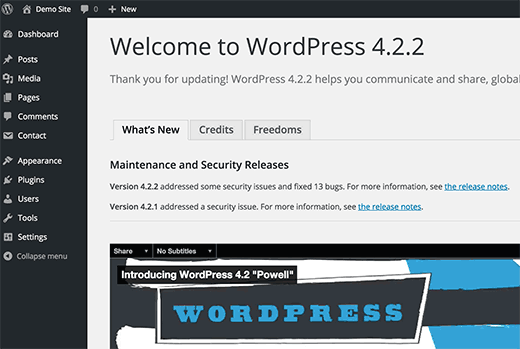
Опыт использования WordPress после инсталляции более удачный, чем с Joomla или Drupal. Пользователь видит простой интерфейс для пользователя с меню, для создания постов, страниц или с пользовательскими настройками для выбора внешнего вида и тем оформления.

Joomla

Инсталляция Joomla может занимать больше времени, чем инсталляция WordPress, но сами процессы очень похожи. Отдельно от этого, многие провайдеры предоставляют установку Joomla одним кликом.

WordPress

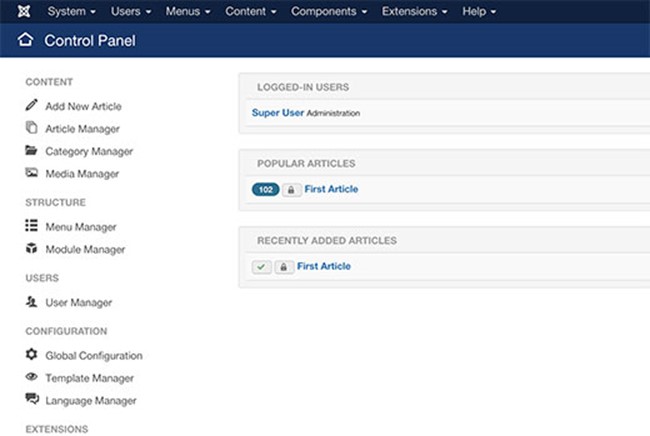
После инсталляции пользователь попадает на лендинговую страничку с инструментами управления, которые отличаются от инструментов на похожей странице в WordPress. Там слишком много меню на которые можно кликнуть и создать свой сайт. Фанаты сервиса Joomla сказали бы, что это потому что Joomla сильнее, чем WordPress, но на наш взгляд такое количество опций может напугать начинающего пользователя.

Drupal

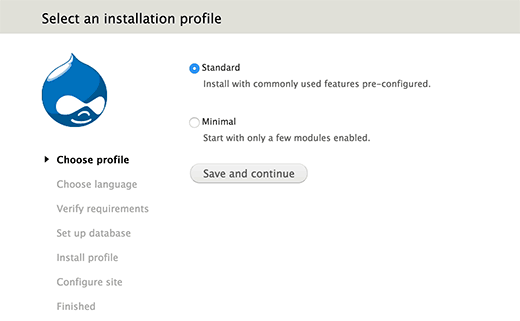
Инсталляция Drupal похожа на Joomla и WordPress. Просто скачай и загрузи архив и запусти инсталляционный скрипт.

WordPress

Процесс следующий после инсталляции для начинающих будет немного сложен. Пользователям будет трудно выяснить как вносить изменения в свой сайт. Но в Drupal очевидно, как добавлять содержание, а вот что касается внесения изменений во внешний вид сайта или добавления нетекстовых элементов, с этим могут быть трудности.

Победитель: WordPress

Темы и расширения

Все три из этих популярных CMS имеют возможность выбора темы и плагинов / модулей как вариант расширения функций и внешнего вида сайта.

WordPress

WordPress позволяет пользователям менять внешний вид их сайта используя различные темы. У WordPress есть несколько предварительно установленных тем по умолчанию. В любое время, вы можете нажать на кнопку «добавить новое» из вашего меню «Внешний вид» и загрузить темы бесплатно с официальной страницы WordPress.org из директории тем.

WordPress

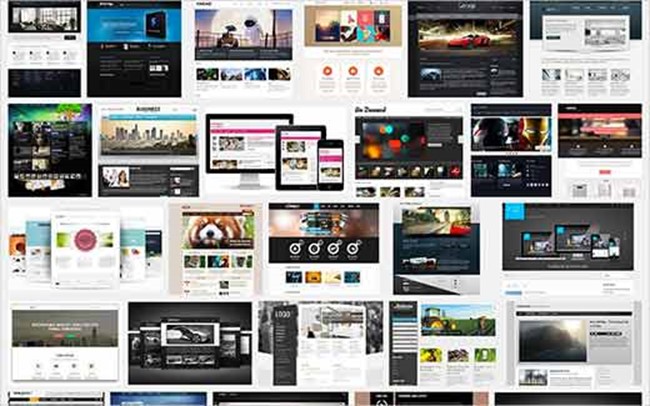
Кроме бесплатных шаблонов вы сможете найти гораздо больше шаблонов в магазинах тем, таких как ThemeForest, StudioPress, Themify, или ThemeLab.

Но реальная сила WordPress в плагинах. Более 40 000 плагинов для WordPress доступно бесплатно на официальном сайте WordPress в директории плагинов. Вы также можете купить премиум плагины у которых платная поддержка, которую обеспечивают их разработчики.

Joomla

Также как WordPress, Joomla предлагает расширения и шаблоны. У них есть отличные расширения практически для всего начиная с интернет коммерции и до управления почтой.

WordPress

Однако, количество этих шаблонов и расширений не такое большое, как у WordPress. Найти идеальный шаблон и расширение будет немного сложно.

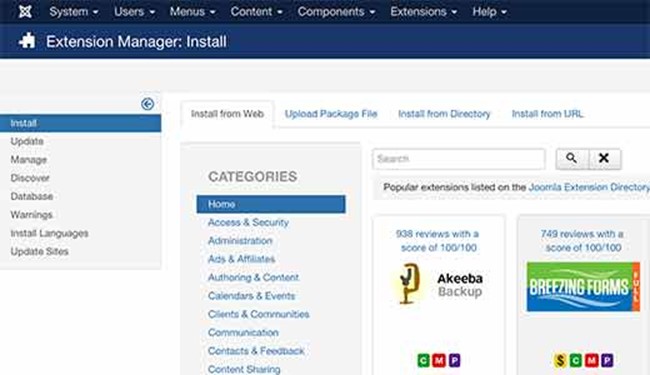
По умолчанию Joomla не имеет характеристики, которая позволяет пользователям искать и устанавливать расширения или шаблоны из директории администрации. У них есть расширения, которые позволяют добавлять компоненты из интернета. Пользователь должен сам вручную искать шаблон, а потом инсталлировать его добавляя их URL.

Drupal

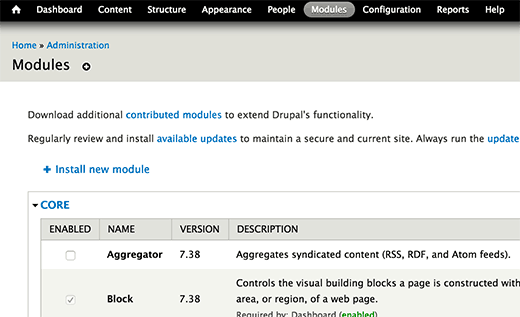
Drupal имеет те же проблемы с темами и модулями. Пользователь должен будет покинуть свой сайт в поисках модуля и темы, которую они хотят добавить, а потом разместить URL zip-файла. Наконец они могут ввести URL в страницу Модулей и Тем для того, чтобы его загрузить.

WordPress

В сервисе есть модули чтобы сделать почти всё что угодно и регулярно добавляются новые. Однако, общее количество модулей сильно уступает WordPress.

Победитель: WordPress.

Варианты поддержки

Доступность помощи и поддержки является очень важным моментом для начинающих пользователей. Конечно у вас возникнут трудности когда вы начнёте использовать новое для вас программное обеспечение. Это нормально, тем более, если вы всегда можете рассчитывать на помощь.

WordPress

У WordPress сильная поддержка сообщества пользователей. Вы можете найти помощь по WordPress на официальных форумах поддержки, в документах, руководствах, кодексах, на Slack каналах, сайтах по обмену опытом (Stack Exchange), и почти на каждом форуме в интернете про веб-дизайн и разработку.

В отличие от бесплатных вариантов поддержки, есть много платных видов поддержки для WordPress. Онлайн платформы, такие как Upwork, Fiverr и Elance где вы можете нанять профессионалов по WordPress со всего мира, которые быстро решать вашу проблему по разумной цене. Из-за растущей популярности WordPress, найти разработчиков WordPress легко и по карману для маленького бизнеса или для частного лица.

Joomla

Joomla, также как и WordPress имеет большое, готовое прийти на помощь сообщество. Вы сможете найти довольно много документов по сайту Joomla что является очень ценным ресурсом информации для новичков. Для более интерактивной поддержки, пользователи могут присоединяться к форумам, рассылкам по эл-почте, чатам в IRC, и т.д.

Помимо поддержки сообщества, есть ресурсы третьих лиц, платные тренинги и агентства по разработке, которые могут быть полезны.

В отличие от WordPress, найти экспертную помощь, по средствам для Joomla, довольно проблематично. Нанимая разработчика или эксперта для Joomla для разработки, устранения неполадок или помощи может стоить гораздо больше, чем для WordPress.

Drupal

Drupal старается связать пользователей и разработчиков и компании предлагающие профессиональную услуги по Drupal. Вы можете найти их на Drupal Marketplace.

Победитель: WordPress

Локализация & многоязычная поддержка

Большой процент сайтов, создающихся ежедневно, не являются англоязычными или многоязычными. Скорей всего многие новички будут искать CMS, которая поддерживает множество языков или имеет поддержку для разных локальных особенностей стран и языков.

WordPress

WordPress отлично работает предлагая хорошую платформу для построения мультиязычного сайта. Он не поддерживает мультиязычность изначально, но у него есть множество отличных плагинов, которые позволяют вам легко создать мультиязычный сайт на WordPress.

WordPress доступен на более чем 53 языках. Новые языки могут быть установлены одним кликом из админки на WordPress.

Самые популярные темы и плагины также доступны на множестве языков. Разработчики тем и плагинов активно ищут помощь с переводами своих проектов на их язык.

Все эти усилия делают WordPress отличной платформой для создания мультиязычного сайта.

Joomla

На Joomla есть возможность создать мультиязычный сайт, не устанавливая расширения. Просто зайдите в менеджер сайтов, добавьте язык содержания и начинайте создавать многоязычное наполнение вашего сайта.

Переводы также доступны из административного интерфейса на многие языки и могут быть легко загружены из админки.

Drupal

У Drupal нет встроенной поддержки для работы с неанглийскими или мультиязычными сайтами. Вам надо будет запустить модули локализации и перевода содержания сайта. После этого вы сможете добавить язык сайта и административного интерфейса из секции конфигурации Drupal.

Победитель: Ничья – Все три сервиса поддерживают мультиязычные сайты и доступны на многих языках.

Безопасность

Безопасность является очень важным фактором при выборе CMS для вашего сайта. Почти каждый сайт в интернете уязвим к угрозам безопасности.

WordPress

Являясь самой популярной CMS в мире, сайты на базе WordPress часто являются целью для хакеров. Однако, WordPress использует качественный код и отвечает на уязвимости очень быстро, выпуская регулярные обновления. У WordPress также есть механизм авто-апдейта, который позволяет сайтам на WordPress автоматически обновляться, когда доступен новое обновление для безопасности.

Сайты на WordPress могут быть защищены с помощью автоматического резервного копирования, двухфакторной аутентификацией и защитой от подбора паролей. Прочитайте статью о защите сайта на WordPress.

Там также есть встроенный механизм, который показывает обновления для тем и плагинов WordPress. Это позволяет разработчикам, использующим WordPress быстро реагировать на проблемные места в безопасности.

Joomla

Joomla очень похожа на WordPress в том, что касается безопасности. Они активно отвечают на любую обнаруженную уязвимую часть софта и очень быстро пишут под неё обновления. Однако, что касается поддержки сайта и инсталляция обновлений, все зависит от пользователя.

Доступны также расширения для резервного копирования. Вы также можете усилить безопасность вашего сайта Joomla следуя тем же рекомендациям, которые подходят для WordPress.

Drupal

У Drupal очень серьёзный подход к безопасности. Есть ощущение, что Drupal более безопасен, потому что вы не услышите о сайтах Drupal подвергшимся атаке хакеров часто, но это может быть и потому, что он не так популярен, как Joomla или WordPress.

Winner: Ничья – все три сервиса следуют стандартам безопасности.

Заключение

Drupal, Joomla и WordPress все являются фантастическими системами контент менеджмента. У Drupal и Joomla больше встроенных функций, чем у WordPress. Однако, WordPress побеждает их простотой использования, огромным глобальным сообществом, плагинами и темами. Есть ощущение, что большинство пользователей, которые не являются профессиональными разработчиками сайтов найдут сервис WordPress более лёгким, чем Joomla или Drupal.

Общий победитель: WordPress

Мы надеемся, что эта статья помогла вам сравнить WordPress, Joomla и Drupal и определиться с CMS для вашего сайта.


Наша специальность — разработка и поддержка сайтов на WordPress. Контакты для бесплатной консультации — [email protected], +371 29394520


Подборка шаблонов WordPress для ресторана

http://montmartre.cmsmasters.net/ — тут есть и доставка, и мероприятия и форма резервации, отличный вариант, на мой взгляд. Единственное, что немного настораживает — в магазине (доставке) нет деления на категории продуктов. Но это можно решить с помощью дополнительных страниц для каждой категории продукции

— тут есть хорошее деление на категории в магазине, это мне очень понравилось в этом шаблоне.

http://www.kriesi.at/themes/enfold-restaurant/ — это более простой шаблон, но тем не менее, тут есть всё, что нам нужно. Доставка, меню и блок с новостями для освещения событий

https://pixelgrade.com/demos/rosa3/ — очень красивый шаблон, в разделе доставки всё делится по категориям

http://demo.cmssuperheroes.com/WordPress/wp-nuvo/ — красивый шаблон с функциональной страницей магазина и мероприятий

http://themes.themegoods2.com/grandrestaurant/ — можно рассмотреть как вариант

http://piquant.mikado-themes.com/ — ещё один вариант для рассмотрения


Наша специальность — разработка и поддержка сайтов на WordPress. Контакты для бесплатной консультации — [email protected], +371 29394520

Пошаговая инструкция по созданию базы данных и подключению WordPress к cPanel

cPanel

1.    Создаем базу данных MySQL
2.    Создаем пользователя для базы данных
3.    Добавляем пользователя к своей базе данных
4.    Создаем SUBDOMAIN
5.    Создаем FTP доступ к серверу

FileZilla

Заходим на FTP с username и паролем созданным при создании аккаунта FTP
Host: ftp.yourdomain.lv
Username: вашюзернейм@yourdomain.lv
Pass: пароль при создании FTP

6.    Коннектимся на сервер
7.    Находим папку своего SUBDOMAIN
8.    Закачиваем в нее WordPress. (содержимое из папки WordPress).
9.    Копируем себе на компьютер файл wp-config-sample.php
10.  В него добавляем название базы, имя пользователя и пароль.
11.  Закачиваем обратно на сервер.

Browser

12. Заходим на адрес своего сабдомена SUBDOMAIN.yourdomain.lv
13. Заполняем необходимые поля
14. Устанавливаем WordPress


Наша специальность — разработка и поддержка сайтов на WordPress. Контакты для бесплатной консультации — [email protected], +371 29394520

Подборка шаблонов WordPress по запросу «Одностраничный сайт на WordPress на тематику B2B услуг Online Casino Platform»

Запрос от клиента звучал следующим образом:

Мне нужен информативный, одностраничный сайт на WP на тематику B2B услуг по теме Online Casino Platform. Содержание примерно таково: продукты, которые можно приобрести, услуги, которыми можно воспользоваться и контактная форма с картой:

Контент 1: Главная цель сайта
сетка всех лого (изображения), с тегами для сортировки. Отдельная страница для каждого продукта с описанием, изображениями и видео .
Пока продуктов 12, нужно учесть возможность регулярного пополнения.

Контент 2:
Перечень услуг — у услуг краткое текстовое описание, возможно иконка. Количество услуг — 5.

Контент 3:
Коротко о компании

Контент 4:
Контакты и форма связи

Предложенные нами шаблоны:

https://kriesi.at/themes/enfold-one-page-portfolio/
http://www.kriesi.at/themes/enfold-minimal-portfolio/
http://www.undsgn.com/uncode/homepages/portfolio-agency/
http://www.undsgn.com/uncode/homepages/portfolio-classic/
https://undsgn.com/uncode/homepages/portfolio-bureau/
http://totaltheme.wpengine.com/nouveau/
http://totaltheme.wpengine.com/simple-spaces/


Наша специальность — разработка и поддержка сайтов на WordPress. Контакты для бесплатной консультации — [email protected], +371 29394520

Почему не нужно пытаться сделать второй ss.lv

Фразу «нам нужен сайт как ss.lv, но не ss.lv» я запомнил уже с тех времён, когда мы занимались разработкой сайтов с индивидуальным дизайном. Чаще всего переговоры доходили до оценки проекта. На моей памяти ни один из проектов, с которыми к нам приходили, где за основу был взять ss.lv так и не сдвинулся с мёртвой точки.

Недавно мне написали ещё раз и задали вопрос оценить сайт «как ss, но не ss, отличие будет в том, что на сайте вместо всех категорий будет всего одна». То есть с точки зрения разработчика из оригинального ss.lv мы уберём только баннерную систему и возможность публикации объявлений в разные разделы, что по сути является 5-10% от всего проекта.

ss.lv это довольно сложный проект с технической точки зрения. Год назад мы насчитывали что-то около 15.000-18.000 евро, и несколько месяцев работы, учитывая, что простые сайты-визитки у нас стоили около 1000 евро и делали мы их за несколько недель.

В связи с этим у меня несколько важных заметок по поводу разработки аналогов ss.lv, которые ещё никого не подводили.

1) Самое главное в ss.lv — аудитория, бренд и охват. Даже если вы сделаете копию 1-в-1, то у вас не будет и доли той движухи, которая есть на ss.lv. Посчитайте, стоит ли вкладывать месяцы работы и тысячи евро в сайт, который никому в результате не будет нужен.
2) ss.lv делает за вас всю работу с банками, обслуживанием и поддержанием жизни портала. Со своим сайтом это всё упадёт на вас. А это каждодневная работа, которую крайне сложно выполнять без определённых технических знаний и помощи профессионалов, которым нужно платить.
3) Свой хостинг и домен уже обойдутся вам примерно в 100 евро в год.
4) Самая лучшая и бесплатная альтернатива ss — как бы смешно это не было, это группы продаж и тематических интересов на фейсбуке. Даже если не группы, то можно сделать страничку вашей компании и делать платную рекламу на фейсбуке, это будет в разы дешевле разработки и обслуживания собственного сайта. Опять же, фэйсбук всё уже сделал за вас — собрал вашу целевую аудиторию и сделал отличную платформу для распространения и потребления информации.
5) КРАЙНЕ сильно отговариваю вас от идеи в любом виде пытаться продублировать или скопировать любую часть ss.lv, в надежде, что это сработает. Даю 99.9%, что вас ждёт разочарование. Если я ошибаюсь — покажите мне удачный латвийский клон, сделанный по образу ss.lv, и я выставлю вам пиво :-)
6) Если всё, что я написал выше, вас не останавливает, посмотрите шаблоны для WordPress, которые сделаны для публикации объявлений. Возможно, там вы найдёте реализацию вашей идеи и сэкономите очень много денег и времени, чтобы проверить ваши догадки.

Наша специальность — разработка и поддержка сайтов на WordPress. Контакты для бесплатной консультации — [email protected], +371 29394520
Путеводитель по лучшим каналам Telegram

В интернете появились десятки и сотни интересных каналов для аппликации Telegram. Предлагаем вам путеводитель по лучшим каналам телеграма, ссылки лучше всего открывать с телефона, на котором установлена аппликация. И не забудьте выключить уведомления.

Технологии

В первую очередь — обязательно загляните в @techsparks директора по маркетингу сервисов «Яндекса» Андрея Себранта. Это образец идеального канала — с интересными ссылками, которые сопровождаются развернутыми комментариями автора.

Еще один интересный канал про технологии — от директора по распространению технологий «Яндекса» (они там работают вообще?!) Григория Бакунова — @addmeto. Главный редактор Apparat Андрей Бродецкий в своем канале о технологиях чаще всего рассуждает в контексте их влияния на общество — @brodetsky. Если вам хочется совсем IT-новостной канал — подписывайтесь на @gadgettake журналиста Евгения Трифонова. И совсем не про IT, но все равно жутко интересно: канал про нейронауки @NeuroScienceRu.

Интересные ссылки можно найти в канале у журналиста Григория Пророкова (@grishaprorokov) и у SMM-щика Михаила Кафанова (@bestarticles).

Музыка

В Telegram уже немало хороших музыкальных каналов. Если хотите больших содержательных постов, можете подписаться на музыкального критика Олега Соболева — @sobolevmusic, музыкального журналиста Артема Макарского — @heymaka и анонимный канал @moresongsabout.

Если вам хочется поменьше слов и побольше музыки, подписывайтесь на вокалиста группы «Утро» Влада Паршина — @zdeshniepesni. Также не можем не порекомендовать канал наших друзей под руководством Александра Филимонова, бывшего музыкального редактора «Ленты.ру» — @shuffle_online.

Кино

С хорошими каналами про кино пока небогато (или они прячутся от нас). Но кое-что все же есть: это каналы журналиста Георгия Биргера — @culture_crab и кинокритика Анны Сотниковой — @annsotnikova.

Необычное

Необычное? Запросто. В @complimento вам каждый день будут писать комплименты, а в @catsNews и @catizm — присылать котиков. А если вам уже есть 18 лет, попробуйте почитать канал нашего бывшего коллеги Игоря Белкина @ebanistika.

Новости

Все новости (только новости) появляются сразу после публикации в канале @meduza_news, только срочные — в @meduzapro. В @meduzaevening каждый вечер появляется один пост с главными новостями дня, написанный живым человеком.

—
Telegram — мобильный мессенджер, созданный основателем «ВКонтакте» Павлом Дуровым. Сначала его любили, потому что он «безопасный», потом поняли, что он просто очень хорошо работает. А в последние месяцы все помешались на каналах в телеграме.


Наша специальность — разработка и поддержка сайтов на WordPress. Контакты для бесплатной консультации — [email protected], +371 29394520