Coma Web Development разрабатывает сайты на WordPress c 2010 года. В блоге мы делимся некоторыми наблюдениями из жизни, советами и рекомендациями для тех, кто решит сделать сайт на WordPress самостоятельно.

5 лучших клиентов FTP для пользователей WordPress

Жизнь в 21 веке требует огромных знаний обо всем. В эту эпоху термин FTP хорошо известен среди блогеров и писателей. FTP позволяет передавать файлы через сеть. Если вы хотите загружать или скачивать файлы на свой сайт, используйте лучшие FTP-клиенты, и у вас все получится.

Существуют бесплатные и платные FTP-клиенты. Не имеет значения, выбираете ли вы бесплатный или платный FTP-клиент для Mac или Windows. Главное — найти FTP-клиент, который будет безопасным, надежным, удобным в использовании, защищенным и надежным для работы с WordPress при загрузке и редактировании файлов.

В этой статье мы рассмотрим лучшие FTP-клиенты для начинающих пользователей WordPress. Эти инструменты не только надежные, но и разнообразные по функционалу — поддержка, интерфейс, безопасность.

Что такое FTP и зачем он нужен?

Протокол передачи данных (File Transfer Protocol) или FTP

это программа, которая позволяет пользователям подключаться к веб-серверу для загрузки или скачивания файлов. Она позволяет передавать файлы с вашего компьютера на сайт WordPress и особенно полезна для исправления ошибок WordPress, когда доступ к админке невозможен.

Для работы с FTP вам потребуется установить приложение FTP-клиента на ваш компьютер. Оно подключает ваш компьютер к учетной записи веб-хостинга, предоставляя удобный графический интерфейс, в котором можно копировать, удалять и редактировать файлы и папки на сайте WordPress.

Как использовать FTP-клиент

Для использования FTP-клиента вам понадобятся имя пользователя и пароль для подключения к вашему сайту WordPress. Эта информация доступна в письме, которое вы получили при регистрации учетной записи веб-хостинга.

Также эта информация доступна в панели управления вашего хостинга. Если вы не можете получить эти данные, обратитесь в службу поддержки хостинга, и они отправят вам данные для входа по электронной почте. Используйте эти данные для подключения к сайту.

Запустите FTP-клиент, введя данные для входа, хост (URL вашего сайта), затем нажмите кнопку подключения. Заполните поле порта, чтобы избежать соединения через обычный FTP на порту 21. Для более безопасного подключения используйте порт 22 для подключения к серверу сайта через SFTP. Это лучший способ минимизировать риск кражи логина FTP или другой конфиденциальной информации.

Ниже приведены лучшие FTP-клиенты, доступные для WordPress.

1. WinSCP

WordPress

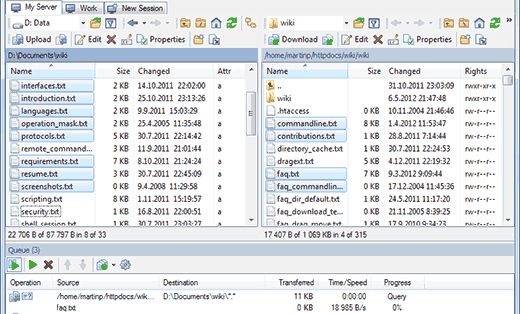
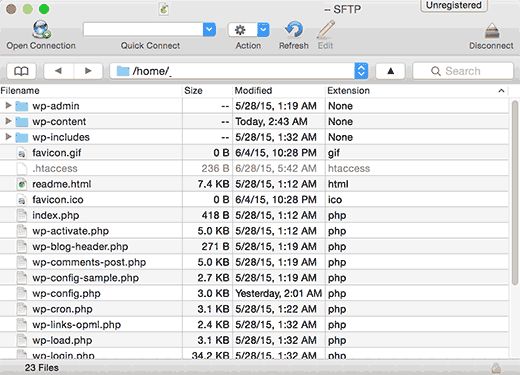
WinSCP — это бесплатный FTP-клиент для Windows. Он имеет большое количество активных загрузок и проверенных пользователей. Хотя интерфейс может показаться сложным сначала, на самом деле он прост в использовании и изучении. С этим интерфейсом управление файлами и назначение стандартных редакторов становится простым.

При использовании этого интерфейса файлы на вашем компьютере отображаются слева, а файлы на сервере — справа. Достаточно просто кликнуть по файлу, чтобы скачать, редактировать или загрузить его. WinSCP имеет все необходимые функции. Клиент поддерживает SFTP и SSH.

2. Cyberduck

WordPress

CyberDuck — один из лучших FTP-клиентов, и его возможности вас удивят. Это открытый, удобный для новичков инструмент, оптимизированный для Mac и Windows, обеспечивая отличную производительность на обеих платформах. Более того, использовать этот интерфейс можно бесплатно.

CyberDuck поддерживает FTP, SFTP, WebDAV, Dropbox, Google Drive, Amazon S3, OneDrive. Интерфейс прост в использовании, а для расширенной функциональности его можно интегрировать с внешним редактором. Вы можете выбрать свой редактор кода и открывать файлы для редактирования одним кликом.

3. Transmit

WordPress

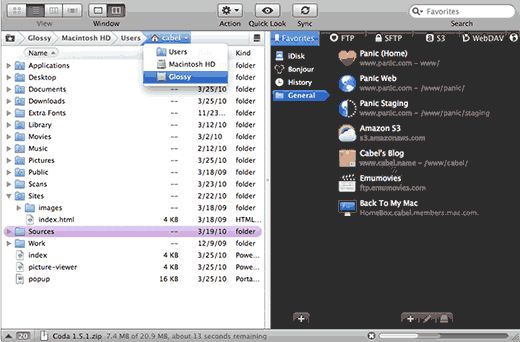
Transmit это наиболее популярный FTP клиент для Mac, особенно среди веб-разработчиков. Этот платный инструмент предлагает продвинутые, но удобные функции, легко осваиваемые. Он обладает мощными возможностями, такими как синхронизация папок, высокая скорость передачи и функция диска.

Transmit отлично интегрируется с macOS, позволяя легко изучить его функционал. Вы можете добавлять ярлыки в Finder как избранные для быстрого доступа к нужным файлам. Поддерживаются соединения SSH, SFTP, FTP и FTPs.

Transmit это платное ПО и стоит $34 за копию.

4. FileZilla

WordPress

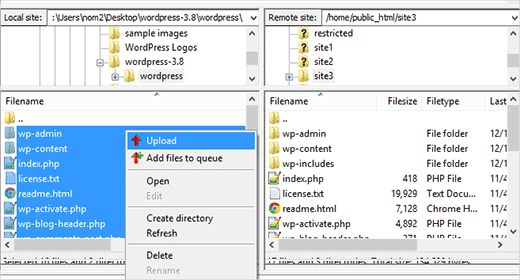
FileZilla — бесплатное и открытое кроссплатформенное FTP-приложение. Это самый популярный FTP-клиент для Mac, Windows и Linux. Бесплатная и платная версии поддерживают FTP, SFTP и FTPS.

Платная версия упрощает управление файлами и папками. Это один из самых простых в использовании инструментов и предлагает множество ресурсов от разных авторов, если возникают проблемы. FileZilla можно скачать с официального сайта.

5. WS_FTP Professional

WordPress

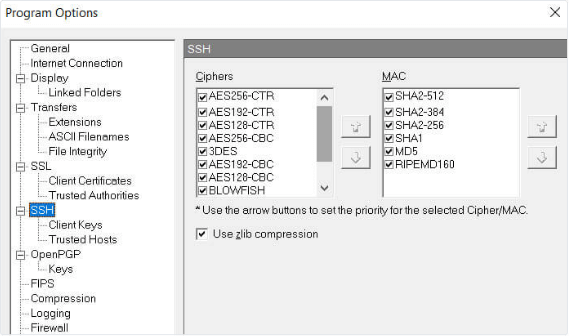
WS_FTP Professional — один из самых надежных FTP-инструментов, используемый миллионами по всему миру. Пользователи Windows доверяют этому инструменту безопасное управление файлами. Это платный инструмент, начиная с $49,95.

Пользователи, выбравшие этот инструмент, гарантированно получают защиту благодаря SSH, 256-битному AES, криптографии FIPS 140-2 и шифрованной передаче файлов. Кроме того, он предлагает мощные инструменты для поиска, перетаскивания, передачи файлов и планирования передачи файлов.

Надеемся, эта статья поможет вам выбрать лучший FTP-клиент. Ваш выбор будет зависеть от ваших конкретных требований и ожиданий. В конечном счете, выбранный FTP-клиент поможет вам в передаче файлов на ваш сайт.


Наша специальность — разработка и поддержка сайтов на WordPress. Контакты для бесплатной консультации — [email protected], +371 29394520

Интеграция WooCommerce с Gudriem.lv, Salidzini.lv и KurPirkt.lv

Мы разработали XML модуль для интеграции WooCommerce с популярными Латвийскими агрегаторами и поисковиками — Gudriem.lv, Salidzini.lv и KurPirkt.lv.

Используя наше решение вы за несколько кликов сможете выгрузить свой каталог на сайты Gudriem.lv, Salidzini.lv и KurPirkt.lv. Наш модуль работает автоматически и поддерживает xml ссылки в актуальном состоянии. После обновлений ваших товаров, например цены или описания — это автоматически отобразится у парнёров.

Данное решение подходит для любого сайта работающего на WordPress и WooCommerce.

Для установки модуля на ваш сайт свяжитесь с нами

Аудит и подготовка вашего сайта к GDPR

GDPR — новые правила обработки персональных данных в Европе для международного IT-рынка

Что случилось и что такое GDPR?

GDPR (General Data Protection Regulation) — Европейские правила по защите пользовательских данных, которые вступят в силу 25 мая 2018.

Зачем вводят эти правила?

DGPR вводится, чтобы вернуть контроль над пользовательскими данными пользователям. Пользователи обязаны знать, какие данные о них сохраняются, и как компании распоряжаются этими данными.

На кого влияют эти правила?

На любую компанию, которая имеет в своей базе подписчиков или клиентов данные хоть одного гражданина любой Европейской страны.

Что изменится для ваших клиентов?

После 25 мая 2018 ваши пользователи и клиенты должны иметь возможность:

  • давать согласие на использование и хранение своих данных
  • понимать, какие данные вы храните и для чего
  • отказаться от любой вашей рассылки
  •  удалить свои данные из вашей базы
  • при утечке данных, узнать об этом в течение 72 часов

Что мы предлагаем?

  • Аудит и подготовку вашего сайта на WordPress к новым правилам
  • Уведомление о том, что вы собираете файлы cookie, используете Google Analytics, Facebook Pixel, AdWords Pixel
  • Уведомление на контактных формах, создание страниц с политикой конфиденциальности и правилами использования сайта
  • Так же мы можем подключить браузерные push-уведомления, которые не попадают под GDPR

Если у вас будут вопросы пишите мне на [email protected]

Левая форма не отвечает новым правилам о сборе и хранении пользовательских данных

Левая форма не отвечает новым правилам о сборе и хранении пользовательских данных


Наша специальность — разработка и поддержка сайтов на WordPress. Контакты для бесплатной консультации — [email protected], +371 29394520

Как добавить Feature Boxes с иконками в WordPress

Многие люди, которые посещают сайты, обычно не читают, что в них написано. Мы, как люди, превращаемся в профессиональные сканеры. Это, в свою очередь, значит, что как владелец бизнеса вам надо подавать свою информацию в легкодоступном виде. Поэтому многие сайты обычно используют огромное изображение или слайдер. Вы можете использовать так называемые feature boxes, в которых можно продемонстрировать несколько продуктов сразу, и каждая ячейка может быть связана с определенным действием.

Добавляем Feature Boxes с иконками на сайт

Первым делом вам надо установить и активировать плагин Advanced WP Columns. После активации зайдите в Settings > Advanced WP Columns, чтобы настроить плагин. Пролистайте вниз до Column class и введите в поле mycolumns.

WordPress

Затем вам понадобится плагин, чтобы вставить красивые иконки в ваш Feature boxes. Установите и активируйте плагин WP SVG Icons. Теперь вы готовы к созданию Feature Boxes. Начните с редактирования страницы, на которой вы хотели бы их видеть. Вы заметите две новые кнопки в окне редактора постов. Первая – Add Icon – находится прямо над редактором. Следующая находится последним элементом в меню визуального редактора. Если ваш визуальный редактор показывает всего один ряд кнопок, то вам надо щелкнуть по кнопке, которая разворачивает панель кнопок.

WordPress

Сперва вам надо щелкнуть по кнопке Advanced WP Columns. В появившемся окне щелкните по Empty и затем выберите число колонок, которое вы хотите добавить.

WordPress

После этого надо щелкнуть по каждой колонке, чтобы добавить какой-нибудь текст. Если вы не добавите текст сейчас, то потом будет сложно видеть колонки в редакторе постов. Когда закончите, нажмите по кнопке Add Columns внизу. Теперь вы увидите колонки в своем редакторе постов. Следующим шагом будет добавление иконок над текстом. Наведите мышиный курсор на текстовое поле в первой колонке и щелкните по клавише ввода. Это уберет текст вниз и создаст место для иконок. Вам надо теперь щелкнуть по кнопке Add icon и вы увидите подобное окошко.

WordPress

Оттуда вы можете выбрать иконку, которую хотите использовать, просто щелкнув по ней. Затем надо щелкнуть по кнопке span, чтобы обернуть ее в элемент . Наконец, щелкните по кнопке insert. Теперь вы увидите шорткод для иконки SVG в своем редакторе постов. В зависимости от названия выбранной иконки шорткод будет выглядеть подобным образом:

[wp-svg-icons icon=”rocket” wrap=”span”]

Повторите процесс, чтобы добавить иконки в другие Feature Boxes. Как только закончите, нажмите по кнопке Update, чтобы сохранить свою страницу. Вы почти закончили, но если сделаете предпросмотр страницы, то заметите, что иконки слишком маленькие, а ваши feature boxes едва заметны.

WordPress

Вам надо будет добавить следующий CSS-код в таблицу стилей своего шаблона:

span.wp-svg-rocket.rocket { 
font-size:100px; 
} 

span.wp-svg-cloud.cloud { 
font-size:100px; 
} 
span.wp-svg-headphones.headphones { 
font-size:100px; 
} 
.mycolumns { 
border:1px solid #eee;
min-height:250px; 
padding-top:20px !important;
}

Не забудьте отредактировать CSS, чтобы он соответствовал названиям иконок, которые вы используете.

WordPress


Наша специальность — разработка и поддержка сайтов на WordPress. Контакты для бесплатной консультации — [email protected], +371 29394520

Как настроить автоматический бэкап с помощью Codeguard

Вы хотели бы создать машину времени для своего сайта? Автоматический бэкап вашего сайта в облако это первый шаг в обезопасивании вашего сайта, потому что он дает возможность вернуть все на круги своя, если что-то пойдет не так. В этой статье мы расскажем вам как настроить автоматический бэкап WordPress с Codeguard, а также попутно дадим свой честный обзор на сам сервис.

Что такое Codeguard?

Codeguard является сервисом по бэкапу сайтов, который может в автоматическом режиме делать резервную копию вашего сайта и сохранять ее в облако. Также он позволяет ежедневно отслеживать изменения. Есть куча плагинов WordPress для создания резервных копий, однако использование плагина означает, что вам постоянно нужно будет следить за тем, чтобы плагин своевременно обновлялся. Также большинство плагинов не предлагают облачных хранилищ. Если вы администрируете сайты для кого-то, то управление всеми бэкапами по отдельности может быть затруднительным, не говоря уже о том, что клиенты случайно могут отключить бэкап. Codeguard это платный сервис по созданию резервных копий сайтов, который работает на всех платформах, включая Вордпресс. Их ежемесячный тариф начинает с 5 долларов за сайт и бесконечными базами данных с 5 Гб для хранения. Также они предлагают пробный период длиною в 14 дней. Мы решили попробовать Codeguard потому что их ребята утверждают, что их сервис это настоящая машина времени для вашего сайта и мы хотим узнать насколько обоснованно это утверждение.

Настройка резервной копии WordPress в Codeguard

Первым делом вам надо зайти на сайт Codeguard и щелкнуть по кнопке Start Your Free Trial.

WordPress

Это направит вас на форму подписки. Заполните ее и щелкните по кнопке start my free trial, где вас попросят ввести пароль для своего профиля. Используйте что-нибудь надежное, прежде чем нажмете кнопку дальше.

WordPress

Откроется окно, где вам надо ввести адрес своего сайта и указать информацию об FTP.

WordPress

Если вы не знаете имя пользователя и пароль от FTP, то свяжитесь с хостом своего сайта. Вы также можете узнать эту информацию и в письме, которое отослал вам хостинг, когда вы зарегистрировались на нем. Помимо этого вы можете получить эти сведения в cPanel, щелкнув по FTP в менеджере FTP. После ввода информации об FTP/SFTP щелкните по кнопке соединения.

WordPress

Сервис соединится с вашим сайтом и покажет все файлы, расположенные на вашем сервере. Вам надо выбрать папку, которая содержит все ваши файлы WordPress и затем щелкнуть кнопку select root directory.

WordPress

Теперь пролистайте немного вниз и вы увидите Select website content. Вам надо выбрать все ваши файлы и папки. Просто щелкните по самой верхней папке и все файлы внутри ее будут автоматически выбраны. Затем щелкните по кнопке Begin first backup.

WordPress

Codeguard автоматически начнет скачивать ваши файлы WordPress на свои облачные серверы. Вам попросят добавить свою базу данных для создания резервной копии.

WordPress

Следующий шаг это соединить свою базу данных и, чтобы сделать это, необходимо указать следующую информацию:

– название хоста вашей базы данных или IP-адреса
– имя пользователя и пароль MySQL

Вы можете найти эту информацию в сайте wp-config.php или же связавшись со своим хостингом. Если вы соединяетесь, используя localhost в качестве названия хоста, то вам потребуется ввести такое же доменное имя как и у хоста. Иными словами, если вы используете имя вроде mysql.example.com, то вам надо вводить это или использовать IP-адрес серверва MySQL.

WordPress

Введите информацию о соединении своей базы данных. Прежде чем продолжите, вам надо скопировать IP-адресы под Helpful Tips справа. Ваш хостинг не даст внешнему IP подключаться к вашей базе данных, если только вы не дадите ему разрешение. Чтобы это сделать вам нужно внести эти адреса в белый список. Просто войдите в профиль cPanel и нажмите по иконке Remote MySQL.

WordPress

Скопируйте и вставьте IP-адрес, затем щелкните по кнопке add host. Повторите процедуру для всех IP-адресов, выданных вам Codeguard. Как только закончите, вернитесь на экран добавления баз данных Codeguard и нажмите кнопку, чтобы продолжить. Сервис соединится с вашей базой данных. Если у вас их несколько, то вас попросят выбрать одну. Выберите нужную и нажмите кнопку add database. Codeguard начнет делать резервную копию вашей базы данных на свои облачные сервера. После завершения он покажет вашу базу данных и некоторые базовые статистики WordPress.

WordPress

На этом все, можете себя поздравить, так как вы только что успешно забэкапили свой сайт и базу данных на облачных серверах CodeGuard.

Как восстановить сайт и базу данных из бэкапов Codeguard

Будучи владельцем сайта, вам необходимо быть уверенными в том, что вы можете с легкостью восстановить свое детище, если это вам понадобится. Сервис предлагает опции автоматического восстановления, которые восстановят ваши файлы и базу данных за один щелчок.

WordPress

Вы также можете скачать свои бэкапы себе на копмьютер, чтобы произвести ручное восстановление.

Обзор CodeGuard

Ребята из CodeGuard по праву называют свой проект машиной времени веб-сайтов, так как с помощью FTP и MySQL вы можете сделать резервную копию практически любого сайта. В то время как хранение резервных копий является чисто личным выбором мы советуем вам выбрать последнее, поскольку сайты взламываются сплошь и рядом. Представьте, за одно мгновение потерять весь тот материал, который у вас накопился за годы существования вашего сайта. Поэтому регулярные бэкапы сайта это наиболее разумная инвестиция, когда речь заходит о сайтостроении.


Наша специальность — разработка и поддержка сайтов на WordPress. Контакты для бесплатной консультации — [email protected], +371 29394520

Как отключить подсказки в сообщениях об ошибках входа

По умолчанию WordPress показывает сообщения об ошибках, когда кто-то вводит неправильно имя или пароль на странице входа. Эти сообщения об ошибках могут быть использованы как подсказки, чтобы угадать имя пользователя, его адрес электронной почты или пароль. В этой статье мы расскажем вам как отключить подсказки в сообщениях об ошибках.

💡 Обновлено: этот способ отключает только подсказки при ошибках входа. Для комплексной защиты рекомендуем ознакомиться с нашей новой статьёй — Путеводитель блогера по вопросам безопасности WordPress.

Что такое подсказки в сообщениях об ошибках входа

Во время входа WordPress показывает такую ошибку, когда пользователь вводит неправильное имя пользователя.

ERROR: Invalid username. Lost your password?

WordPress

Если же человек вводит верное имя пользователя, но неправильный пароль, то WordPress показывает это сообщение:

ERROR: The password you entered for the username johnsmith is incorrect. Lost your password?

WordPress

Если кто-то пытается угадать ваше имя пользователя, то благодаря этим сообщениям он может понять, что угадал верно. Начиная с 4.5 версии WordPress вы можете зайти на сайт, используя адрес электронной почты вместо имени пользователя. Эти подсказки также могут подтвердить, что вы используете определенное мыло для входа в админку.

Для большинства пользователей WordPress в этом нет никакой проблемы. Однако есть люди, которые критично относятся к вопросам безопасности, поэтому давайте разберемся, как скрыть эти подсказки в сообщениях об ошибках.

Скрываем подсказки для входа в WordPress

Просто добавьте следующий код в файл functions.php вашего шаблона.

function no_wordpress_errors(){
  return 'Something is wrong!';
}
add_filter( 'login_errors', 'no_wordpress_errors' );

Этот код добавляет пользовательское сообщение в качестве фильтра ошибок входа и заменяет стандартные ошибки входа. Теперь, когда кто-то введет неверное имя пользователя, пароль или адрес электронной почты, WordPress просто покажет ему ошибку без каких-либо подсказок.

WordPress

В то время как добавление этого кода скроет подсказки в ошибках входа, оно не спасет вас от более изощренных способов взлома сайта. Мы пользуемся Sucuri, чтобы защитить сайты от основных угроз безопасности. Sucuri предлагает мощный файрволл, который блокирует любую активность, направленную на ваш сайт.


Наша специальность — разработка и поддержка сайтов на WordPress. Контакты для бесплатной консультации — [email protected], +371 29394520

Как показывать контент только для подписчиков RSS

Показывая контент только подписчикам, вы можете подстегнуть людей подписываться на ваш RSS фид. В этой статье мы вам покажем как это сделать.

Когда и зачем нужно показывать контент исключительно подписчикам

Наилучший способ для пользователей получать обновления вашего сайта это подписаться на его электронную рассылку или RSS фид. Вы можете даже отправлять свои посты на список электронных адресов, пользуясь сервисами вроде MailChimp, Aweber и другими. Однако порой бывает немного трудно убедить людей подписываться на RSS фид нового сайта. Многие сайтовладельцы пользуется маркетинговой тактикой, называющейся Content Upgrades. Аналогичным образом вы можете предлагать своим подписчикам бонусный контент. Совмещая этот способ с инструментами вроде OptinMonster, вы можете очень быстро набрать подписчиков.

WordPress

Способ первый: добавляем контент только для фидов с помощью плагина

Этот способ наиболее простой и рекомендуется новичкам. Первым делом вам понадобится установить и активировать плагин WP Kill in Feed. После активации плагин создаст два новых шорткода. Первый из них это [addtofeed]. Он позволяет вам добавлять контент, доступный только для фидов, если этот контент обернут этим кодом. Например:

[addtofeed]
This content is for RSS feed subscribers only
[/addtofeed]

WordPress

Вы можете добавлять контент какой душе угодно – это могут быть текст, изображения, видео с Ютуба и так далее. Этот контент будет виден только в RSS-фиде и обычные пользователи его увидеть не смогут. Вы можете написать, что в посте есть еще контент, который будет доступен только после подписки на RSS, и приложить ссылку для подписки.

Прячем контент от подписчиков RSS

Этот плагин также позволяет вам спрятать контент от подписчиков RSS-фида и сделать его доступным только для пользователей вашего сайта. Для этого вставьте контент между шорткодами killinfeed] [/killinfeed] .

[killinfeed]Content hidden from RSS feed subscribers [/killinfeed]

Способ второй: показываем контент только подписчикам RSS с помощью кода

Просто вставьте следующий код в файл functions.php вашего шаблона:

function feedonly_shortcode( $atts, $content) {
	if (is_feed()) 
	return apply_filters( 'the_content', $content );
	return "";
	
}
add_shortcode('feedonly', 'feedonly_shortcode');

Этот код практически такой же, что и в плагине. Все, что он делает это просто проверят делали ли пользователь запрос фида и затем добавляет контент, доступный только для фидов, в сам пост. В противном случае он его пропускает. Для этого вам надо будет вставить контент, который вы хотите, чтобы видели только подписчики вашего RSS-фида, между следующим шорткодом:

[feedonly]This content will only be visible to RSS feed subscribers[/feedonly]

Контент будет виден только подписчикам вашего фида. Опять-таки вы можете сказать своим посетителям, что они увидят дополнительный материал, если подпишутся на ваш RSS-фид.


Наша специальность — разработка и поддержка сайтов на WordPress. Контакты для бесплатной консультации — [email protected], +371 29394520

Как использовать внешние ссылки в заголовках постов в WordPress

Иногда вам может понадобиться просто поделиться ссылкой со своими пользователями. Вместо того, чтобы отправлять их в сам пост, вам может захотеться, чтобы уже сам заголовок поста отправлял человека на другой сайт. В этой статье мы покажем как этого можно добиться.

Способ первый: добавляем внешние ссылки в заголовок поста при помощи плагина

Этот метод самый простой и рекомендуется новичками. Вам надо сперва установить и активировать плагин Page Links To. После активации просто создайте новый пост или отредактируйте старый. Вы заметите мета-панель Page Links To под редактором поста.

WordPress

Щелкните по A Custom URL, чтобы добавить ссылку, которую вы хотите. Теперь можете публиковать пост и в заголовке поста будет указанная вами ссылка. Причем вовсе необязательно использовать внешние ссылки – вы с таким же успехом можете отправлять пользователей на разные посты и страницы своего сайта.

Способ второй: добавляем внешнюю ссылку при помощи кода

Просто добавьте следующий код в файл functions.php вашего шаблона

function print_post_title() {
global $post;
$thePostID = $post->ID;
$post_id = get_post($thePostID);
$title = $post_id->post_title;
$perm = get_permalink($post_id);
$post_keys = array(); $post_val = array();
$post_keys = get_post_custom_keys($thePostID);

if (!empty($post_keys)) {
foreach ($post_keys as $pkey) {
if ($pkey=='external_url') {
$post_val = get_post_custom_values($pkey);
}
}
if (empty($post_val)) {
$link = $perm;
} else {
$link = $post_val[0];
}
} else {
$link = $perm;
}
echo '


<h2><a href="'.$link.'" rel="bookmark" title="'.$title.'">'.$title.'</a></h2>


';
}

Этот код попросту ищет пользовательское поле, в котором содержится нужный адрес. Если у поста есть это поле, то он возвращает заголовок поста с адресом. Следующим шагом надо заменить отображение заголовков с помощью этой функции. Вы найдете ее в archives.php, content.php, category.php и прочих шаблонах. Выглядеть это будет примерно таким образом:

<?php the_title( sprintf( ‘<h2 class=”entry-title”><a href=”%s” rel=”bookmark”>’, esc_url( get_permalink() ) ), ‘</a></h2>’ ); ?>

Вам надо заменить это следующим кодом:

<?php print_post_title() ?>

Теперь надо добавить внешний адрес в свой пост. Зайдите в редактор постов и найдите мета-панель пользовательских полей. Если вы его не видите, то вам надо шелкнуть по Screen Options в верхнем правом углу экрана. На появившемся экране отметьте ячейку возле Custom Fields.

WordPress

Вы найдете мета-панель пользовательских панелей под редактором постов. Щелкните по Enter New и добавьте external_url в поле Name и адрес, который вы хотите добавить в заголовок поста добавьте в поле Value.

WordPress

Теперь можете публиковать свой пост и его заголовок будет привязан к адресу, который вы только что указали. В следующий раз когда вам понадобится добавить ссылку, надо просто выбрать external_url в пользовательском поле из выпадающего меню и указать внешнюю ссылку в поле value.


Наша специальность — разработка и поддержка сайтов на WordPress. Контакты для бесплатной консультации — [email protected], +371 29394520

Как убрать определенные категории из RSS-фида

Многие владельцы сайтов используют категории для контента, который они не хотят, чтобы отображался в RSS-фиде их сайта. В этой статье мы покажем вам как убрать эти категории из вашего фида.

Способ первый: убираем категории из RSS с помощью плагина

Установите и активируйте плагин Ultimate Category Excluder. После активации зайдите на страницу Settings > Category Exclusion, чтобы настроить параметры.

WordPress

Страница настроек покажет вам все категории вашего блога с возможностью спрятать их с главной страницы, RSS фидов, архивных страниц и результатов поиска. Просто отметьте exclude from feed box напротив категорий, которые вы не хотите, чтобы те появлялись в фидах RSS.

Способ второй: вручную убираем категории

В этом способе надо будет добавить следующий код в файл functions.php вашего шаблона.

function exclude_category($query) {
	if ( $query->is_feed ) {
		$query->set('cat', '-5, -2, -3');
	}
return $query;
}
add_filter('pre_get_posts', 'exclude_category');

Этот код всего-навсего исключает категории, которые соответствуют указанным ID. Просто поменяйте ID, использованные в коде, на ID своих категорий, которые хотите убрать из RSS фидов.

Если надо убрать одиночную категорию, то просто поменяйте код на этот:

function exclude_category($query) {
	if ( $query->is_feed ) {
		$query->set('cat', '-15');
	}
return $query;
}
add_filter('pre_get_posts', 'exclude_category');

Замените -15 с ID категорий, которую хотите исключить из фида.


Наша специальность — разработка и поддержка сайтов на WordPress. Контакты для бесплатной консультации — [email protected], +371 29394520