WordPress datubāzes pārvaldība, izmantojot phpMyAdmin — iesācēja ceļvedis
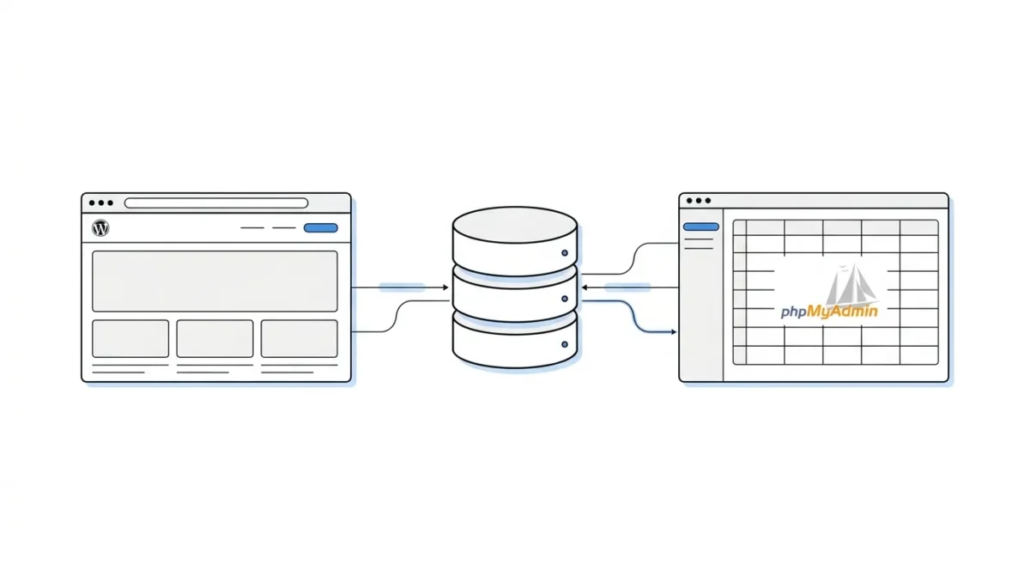
WordPress ir rakstīts, izmantojot PHP skriptvalodu, un darbojas ar MySQL datubāzes pārvaldības sistēmu. Lai lietotu WordPress, jums nav jāapgūst neviena no šīm valodām. Tomēr nelielas zināšanas par tām var palīdzēt novērst problēmas un uzlabot izpratni par WordPress. Šajā rakstā mēs paskaidrosim, kā WordPress izmanto datubāzi, kā arī galvenās tabulas WordPress datubāzē. Mēs parādīsim, kā pārvaldīt savu WordPress datubāzi, izmantojot phpMyAdmin, tostarp kā dublēt datubāzi, optimizēt WordPress datubāzi un nodrošināt tās drošību.
Kā WordPress izmanto datubāzi
WordPress izmanto PHP (programmēšanas valodu), lai uzglabātu un izgūtu datus no datubāzes. Informācija, kas tiek glabāta WordPress datubāzē, ietver: rakstus, lapas, komentārus, kategorijas, tagus, pielāgotos laukus, lietotājus un citas jūsu vietnes opcijas, piemēram, URL utt. Pie tā mēs atgriezīsimies nedaudz vēlāk, kad runāsim par WordPress datubāzes tabulām.
Pirmo reizi instalējot WordPress, jums ir jāievada datubāzes nosaukums, hostings, lietotājvārds un parole. Šī informācija tiek glabāta konfigurācijas failā (wp-config.php).
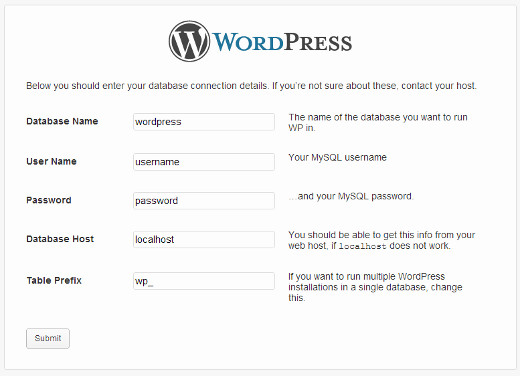
WordPress instalēšana
Instalēšanas laikā WordPress izmanto jūsu sniegto datubāzes informāciju, lai izveidotu tabulas un saglabātu noklusējuma iestatījumu datus šajās tabulās. Pēc instalēšanas WordPress veic vaicājumus datubāzē, lai dinamiski ģenerētu HTML lapas jūsu vietnei vai blogam. Tieši tas padara WordPress par jaudīgu platformu, jo jums nav nepieciešams izveidot jaunu .html failu katrai lapai. WordPress to dara dinamiski.
WordPress datubāzes tabulas
Katrai WordPress instalācijai noklusējuma datubāzē ir 12 tabulas. Katrā datubāzes tabulā ir dati, kas saistīti ar dažādām WordPress sadaļām, aspektiem un funkcijām. Aplūkojot šo tabulu struktūru, var viegli saprast, kur tiek glabātas dažādas jūsu vietnes daļas. Pašlaik, instalējot WordPress, pēc noklusējuma tiek izveidotas šādas tabulas:
*Piezīme: wp_ pirms katras tabulas nosaukuma ir datubāzes prefikss, ko izvēlaties instalēšanas laikā. Tas var atšķirties.
wp_commentmeta : Šajā tabulā ir sniegta informācija par komentāriem, kas publicēti WordPress vietnē. Šajā tabulā ir četri dažādi lauki — meta_id, comment_id, meta_key un meta_value. Katrs meta_id ir saistīts ar comment_id. Komentāra metainformācijas piemērs ir tā statuss (apstiprināts, gaida apstiprinājumu, dzēsts utt.).
wp_comments : Kā jau var nojaust pēc nosaukuma, šajā tabulā ir komentāri jūsu WordPress kontā. Tajā ir komentāra autora vārds, viņa URL, e-pasts, pats komentārs utt.
wp_links : Izmanto, lai pārvaldītu blogu sarakstus vecākās WordPress versijās vai izmantojot Link Manager spraudni.
wp_options : Šajā tabulā ir ietverta lielākā daļa jūsu WordPress vietnes iestatījumu, piemēram: vietnes URL, administratora e-pasts, noklusējuma kategorija, ierakstu skaits lapā, laika formāts un citi. Opciju tabulu daudzi WordPress spraudņi izmanto arī spraudņu iestatījumu glabāšanai.
wp_postmeta : Šajā tabulā ir ietverta metainformācija par jūsu ierakstiem, lapām un pielāgotajiem ierakstu veidiem. Ieraksta metainformācijas piemēri ietver veidni, ko izmanto lapas attēlošanai, pielāgotos laukus utt. Daži spraudņi šo tabulu izmanto arī spraudņu datu, piemēram, WordPress SEO informācijas, glabāšanai.
wp_posts : Lai gan nosaukums saka “ieraksts”, šajā tabulā ir visu veidu ieraksti vai visu veidu saturs. Šajā tabulā ir visi ieraksti, lapas, labojumi un pielāgoto ierakstu veidi.
wp_terms : WordPress ir jaudīga taksonomijas sistēma, kas ļauj organizēt saturu. Atsevišķas taksonomijas daļas sauc par terms un tiek glabātas šajā tabulā. Piemēram, jūsu kategorijas un tagi WordPress ir taksonomijas, un katra atsevišķā kategorija un tags ir term.
wp_termmeta : Šajā tabulā ir saglabāta papildu informācija par jūsu vietnes kategorijām un tagiem. Piemēram, varat pievienot kategorijas krāsu, attēlu vai jebkuru citu parametru, ko vēlaties izmantot ar taksonomijām.
wp_term_relationship : Šī tabula ir atbildīga par attiecībām starp WordPress ierakstu veidiem un terms tabulā wp_terms. Šī tabula palīdz WordPress piešķirt ierakstu X kategorijai Y.
wp_term_taxonomy : Šajā tabulā ir definētas wp_terms tabulā esošo terminu taksonomijas. Piemēram, ja jums ir termins ar nosaukumu “WordPress apmācības”, šajā tabulā būs dati, kas norāda, ka tas pieder pie “kategoriju” taksonomijas. Citiem vārdiem sakot, šajā tabulā ir dati, kas palīdz WordPress atšķirt terms un noteikt, kurš no tiem ir kategorija, birka utt.
wp_usermeta : Satur metainformāciju par jūsu vietnes lietotājiem.
wp_users : Satur informāciju par lietotājiem, piemēram, lietotājvārdu, paroli, e-pastu utt.
WordPress datubāzes pārvaldība, izmantojot phpMyAdmin
phpMyAdmin ir atvērtā pirmkoda programmatūra, kas nodrošina tīmekļa grafisko lietotāja saskarni MySQL datubāzes pārvaldībai. Lielākajai daļai WordPress hostinga pakalpojumu sniedzēju phpMyAdmin ir instalēts vadības panelī. Tas ļauj lietotājiem viegli piekļūt datubāzei un veikt bieži sastopamus datubāzes pārvaldības uzdevumus.
Visi tīmekļa mitināšanas pakalpojumu sniedzēji, kurus mēs iesakām, izmanto cPanel. Lai ieietu phpMyAdmin caur cPanel, ritiniet uz leju līdz sadaļai Databases un noklikšķiniet uz phpMyAdmin. Tādā veidā jūs atvērsiet phpMyAdmin jaunā pārlūkprogrammas cilnē.
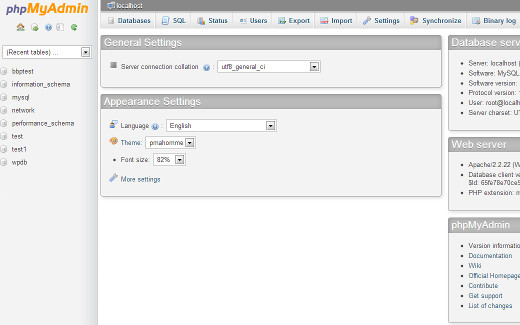
phpMyAdmin galvenais ekrāns
Noklikšķinot uz Databases, tiks parādīts jūsu izveidoto un jums pieejamās datubāzes saraksts. Noklikšķiniet uz WordPress datubāzes, un jums tiks parādīts jūsu WordPress datubāzes tabulu saraksts.
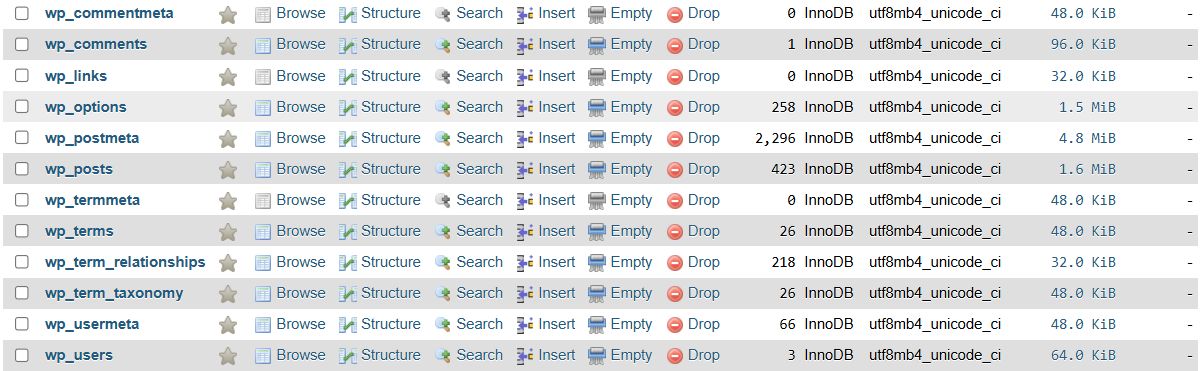
PhpMyAdmin tabulu saraksts
Izmantojot phpMyAdmin, varat veikt daudzus uzdevumus, piemēram, atrast/aizstāt konkrētu vārdu savā ierakstā, labot datubāzi, optimizēt datubāzi, pievienot jaunu administratora lietotāju, deaktivizēt spraudņus, mainīt paroles utt.
Piezīme: Pirms jebkādu izmaiņu veikšanas noteikti izveidojiet datubāzes dublējumu. Izmaiņas nevar atsaukt. Tāpēc vienkārši izveidojiet kopiju.
Kā dublēt WordPress datubāzi, izmantojot phpMyAdmin
Lai dublētu savu WordPress datubāzi, izmantojot phpMyAdmin, noklikšķiniet uz savas WordPress datubāzes. Augšējā izvēlnē noklikšķiniet uz cilnes Export.

Kā dublēt WordPress datubāzi, izmantojot phpMyAdmin
Jaunā phpMyAdmin versija lūgs norādīt eksportēšanas metodi. Ātrā metode eksportēs jūsu datubāzi uz .sql failu. Pielāgotā metode sniegs jums vairāk iespēju un iespēju lejupielādēt saspiestu zip vai gzip arhīvu. Mēs iesakām izmantot pielāgoto metodi un izvēlēties zip kā saspiešanas metodi. Pielāgotā metode ļauj arī izslēgt tabulas no datubāzes. Piemēram, ja izmantojāt spraudni, kas izveidoja tabulu jūsu datubāzē, varat izslēgt šo tabulu no dublējuma, ja vēlaties.
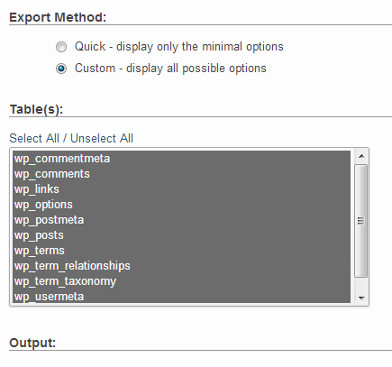
Eksportēto datubāzes failu var importēt atpakaļ tajā pašā vai citā datubāzē, izmantojot cilni Import phpMyAdmin.
WordPress dublējuma izveide, izmantojot spraudni
Regulāras jūsu WordPress vietnes rezerves kopijas ir pats labākais, ko varat darīt tās drošības labā. Lai gan WordPress datubāzē glabājas lielākā daļa informācijas par jūsu vietni, tajā trūkst viena svarīga elementa – attēlu. Visi jūsu attēli tiek glabāti mapē uploads direktorijā /wp-content/. Pat ja datubāzē ir informācija par to, kur katrs attēls ir pievienots rakstam, tā ir bezjēdzīga, ja mapē ar attēliem šo failu nav.
Bieži iesācēji domā, ka datubāzes rezerves kopija ir viss, kas viņiem nepieciešams. Tā nav taisnība. Jums nepieciešama pilnīga vietnes rezerves kopija, ieskaitot tēmas, spraudņus un attēlus. Un nē, lielākā daļa hostinga uzņēmumu neveic ikdienas kopijas.
Piezīme. Ja izmantojat pārvaldīta mitināšanas pakalpojumu, piemēram, WPEngine, jums par to nav jāuztraucas. Viņi veic dublējumkopijas katru dienu.
Lielākajai daļai no mums, kas neizmanto WPEngine, vajadzētu izmantot kādu no pieejamajām lietotnēm, kas regulāri veiks vietnes dublējumkopijas.
Mēs izmantojam VautPress — maksas ikmēneša pakalpojumu, lai regulāri izveidotu jūsu vietnes dublējumkopijas. Tiem, kam patīk spraudņi un nepatīk atkārtotas maksas, iesakām BackupBuddy (Solid Backups), kas ir līdz šim pilnīgākais risinājums WordPress dublēšanas problēmai.
WordPress datubāzes optimizācija, izmantojot phpMyAdmin
Pēc ilgstošas WordPress lietošanas jūsu datubāze kļūst fragmentēta. Tas rada papildu atmiņas slodzi, kas palielina datubāzes kopējo lielumu un laiku, kas nepieciešams vaicājumu apstrādei. Tie, kas atceras vecos datoru laikus, iespējams, ir pamanījuši, ka pēc diska defragmentēšanas jūsu dators sāka darboties ātrāk. MySQL datubāze darbojas pēc tā paša principa. Tai ir vienkārša komanda, kas ļauj optimizēt datubāzi. Dodieties uz phpMyAdmin un noklikšķiniet uz WordPress Database. Tas parādīs jūsu WordPress tabulu sarakstu. Zem tabulām noklikšķiniet uz saites Check All. Blakus tai redzēsiet nolaižamo izvēlni With Selected – no tās izvēlieties Optimize table.
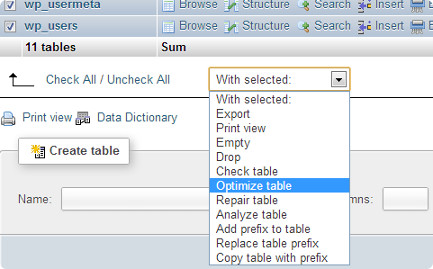
WordPress datubāzes optimizācija
Šī funkcija optimizē jūsu WordPress tabulas, defragmentējot tās. Tagad jūsu WordPress vaicājumi darbosies nedaudz ātrāk un datubāzes lielums būs nedaudz mazāks.
Ko vēl var darīt ar phpMyAdmin?
Ir daudz lietu, kuras varat mainīt savā vietnē, mainot vērtības datubāzē, izmantojot phpMyAdmin. Tomēr mēs stingri iesakām to nedarīt bez būtiskas vajadzības vai, ja jums nav nepieciešamās zināšanas šajā jomā. Pirms veicat jebkādas izmaiņas, pārliecinieties, ka jums ir datubāzes rezerves kopija. Zemāk ir saraksts ar lietām, kuras varat veikt ar savu datubāzi:
-
Atiestatīt WordPress paroli, izmantojot phpMyAdmin
-
Pievienot WordPress datubāzes administratora lietotāju, izmantojot mySQL
-
Mainīt WordPress lietotājvārdu, izmantojot phpMyAdmin
-
Deaktivizēt visus WordPress spraudņus, izmantojot phpMyAdmin
WordPress datubāzes drošība
Vispirms vēlamies teikt, ka jebkuru vietni var uzlauzt. Tomēr ir daži soļi, ko varat veikt, lai apgrūtinātu uzlaušanu. Sākumā jūs varat mainīt WordPress datubāzes tabulu prefiksu. Tas var būtiski samazināt iespēju uzbrukumam ar SQL injekciju, jo bieži hakeri vienlaikus uzbrūk daudziem vietnēm, meklējot noklusējuma tabulu prefiksu wp_ .
MySQL vienmēr jāiestata sarežģīts lietotājvārds un parole. Tas apgrūtinās piekļuvi jūsu datubāzei citiem. Papildu aizsardzībai iesakām izmantot WordFence.
Mēs ceram, ka šis raksts ir palīdzējis jums labāk izprast, kā darbojas WordPress datubāze. Pat ja jūs visu uzreiz nesapratīsiet, tas būs noderīgi nākotnē.
Mūsu specializācija ir WordPress vietņu izstrāde un atbalsts. Sazinieties ar mums, lai saņemtu bezmaksas konsultāciju — [email protected], +371 29394520