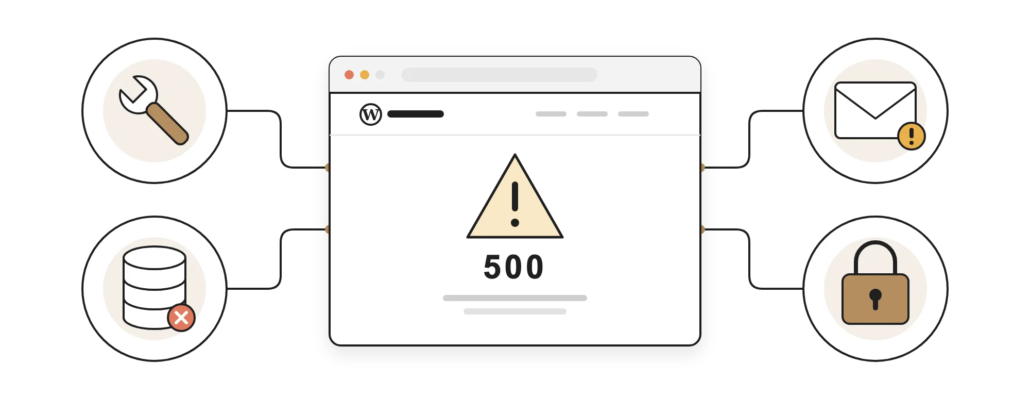
Сайт на WordPress не работает: частые ошибки и что делать
Сайт на WordPress в какой-то момент может перестать открываться: белый экран, ошибка 500, сообщение о критической ошибке или неудачный вход в панель администратора. Чаще всего виноват не сервер, а какой-то плагин, тема или последнее обновление.
В этой статье мы собрали ошибки, с которыми клиенты обращаются к нам чаще всего, их вероятные причины и первые шаги, которые можно попробовать самостоятельно. Если сайт — это магазин или важный канал для клиентов, каждый час простоя стоит денег, и лучше сразу подключить специалиста.
Прежде чем начать: резервная копия
Перед любыми изменениями убедитесь, что есть свежая резервная копия — и файлов, и базы данных. Большинство хостинговых компаний делают её автоматически; проверьте в панели управления хостингом, когда она была создана последний раз. Если копии нет, создайте её до начала исправлений, иначе ошибку может стать сложнее устранить.
1. Белый экран или «На сайте возникла критическая ошибка»
Белый экран — классическая ошибка WordPress: страница открывается пустой, без каких-либо сообщений. В новых версиях WordPress вместо него показывается сообщение о критической ошибке, а администратору приходит письмо со ссылкой на режим восстановления.
Самые частые причины — конфликт плагина или темы после обновления, несовместимость с более новой версией PHP или лимит памяти.
Что делать:
- откройте ссылку из письма WordPress о критической ошибке — в режиме восстановления можно отключить проблемный плагин;
- если письма нет, через файловый менеджер хостинга или FTP переименуйте папку
wp-content/plugins, чтобы отключить все плагины, а затем включайте их по одному; - если проблема в теме, временно переключитесь на стандартную тему WordPress;
- посмотрите журнал ошибок сервера — обычно там видно конкретный файл, который вызывает ошибку.
2. Ошибка 500 (Internal Server Error)
Ошибка 500 означает, что сервер не смог обработать запрос, но не уточняет почему. В случае WordPress самые частые причины — повреждённый файл .htaccess, плагин, превышающий лимит памяти, или неправильные права на файлы.
Сначала переименуйте файл .htaccess и проверьте, открывается ли сайт; если да — в панели администратора сохраните настройки постоянных ссылок, и WordPress создаст новый файл. Если не помогло, действуйте как при белом экране — отключите плагины и посмотрите журнал ошибок сервера.
3. Не получается войти в wp-admin
Проблемы со входом бывают разными: забытый пароль, страница входа бесконечно перезагружается или плагин безопасности заблокировал ваш IP-адрес после нескольких неверных попыток.
- Забытый пароль можно восстановить по ссылке «Забыли пароль?», если сайт умеет отправлять письма.
- Если письмо не приходит, пароль можно сменить через phpMyAdmin на хостинге или через WP-CLI.
- Если страница входа перезагружается, очистите cookies браузера и проверьте, совпадает ли адрес сайта в настройках с настоящим (с https и без лишнего «www»).
- Если вас заблокировал плагин безопасности, дождитесь окончания блокировки или временно отключите плагин, переименовав его папку.
Если в панели администратора появились незнакомые пользователи или пароль больше не подходит, возможно, сайт взломан — об этом подробнее ниже.
4. WordPress не отправляет письма
Письма с контактной формы не приходят, подтверждения заказов попадают в спам, ссылка для сброса пароля не приходит вовсе. Причина обычно в том, что WordPress по умолчанию отправляет письма через PHP-функцию сервера, а почтовые серверы таким письмам часто не доверяют.
Самое надёжное решение — отправлять письма через SMTP с помощью плагина, который подключается к вашему почтовому сервису или сервису транзакционных писем. Также у домена должны быть правильно настроены записи SPF, DKIM и DMARC. После изменений отправьте тестовое письмо и проверьте, не попадает ли оно в спам.
5. Ошибка памяти (Allowed memory size exhausted)
Это сообщение означает, что PHP-скрипту не хватило выделенной памяти. Часто так бывает с тяжёлыми конструкторами страниц, магазинами WooCommerce с большим количеством товаров или во время импорта.
Лимит памяти можно увеличить в файле wp-config.php или в настройках PHP на хостинге, но это лишь временное решение. Если ошибка повторяется, нужно найти плагин или процесс, который потребляет слишком много ресурсов.
6. Ошибка подключения к базе данных
Сообщение «Error establishing a database connection» означает, что WordPress не может связаться с базой данных. Возможные причины: неверные данные в файле wp-config.php, перегруженный или недоступный сервер базы данных или повреждённые таблицы.
Если вы ничего не меняли, сначала обратитесь в поддержку хостинга — часто проблема на стороне сервера. Если база данных повреждена, её можно попробовать восстановить встроенным инструментом WordPress или через phpMyAdmin, но перед этим обязательно сделайте резервную копию.
7. Сайт работает очень медленно
Медленный сайт — не «ошибка» в узком смысле, но он теряет посетителей и позиции в Google. Самые частые причины — неоптимизированные изображения, слишком много плагинов, нет кеширования или слабый хостинг. Скорость можно проверить в Google PageSpeed Insights; подробнее о том, что делаем мы, — на странице Оптимизация скорости WordPress.
8. Признаки того, что сайт взломан
Некоторые проблемы не случайны. Будьте внимательны, если:
- посетителей перенаправляет на чужие сайты;
- в поиске Google видны чужие заголовки страниц или предупреждение «Этот сайт может быть взломан»;
- в панели администратора появились незнакомые пользователи;
- хостинг заблокировал аккаунт из-за вредоносного кода;
- среди файлов сайта появились незнакомые PHP-файлы.
В таком случае недостаточно удалить плагин: нужно найти, как злоумышленник проник на сайт, очистить файлы и базу данных и сменить все пароли. О том, как это делаем мы, — на странице Восстановление взломанного сайта WordPress.
Когда лучше обратиться к специалисту
Отключить плагины, переименовать .htaccess и сбросить пароль можно и самостоятельно. Лучше обратиться к специалисту, если:
- сайт — интернет-магазин или основной источник клиентов;
- нет свежей резервной копии;
- есть подозрение на взлом;
- ошибка повторяется и после отключения плагинов;
- нужно менять базу данных или настройки сервера.
Как предотвратить эти проблемы
Большинство этих ошибок вызваны непроверенными обновлениями, устаревшими плагинами и отсутствием резервных копий. Поэтому регулярное обслуживание обычно обходится дешевле, чем один аварийный ремонт.
Наша услуга обслуживания WordPress за 50 € в месяц включает обновления плагинов и ядра WordPress, оптимизацию базы данных, проверку сайта после обновлений и исправление, если что-то сломалось. Подробнее о том, что входит в обслуживание, мы писали в статье Что входит в обслуживание сайта на WordPress?
Если ваш сайт не работает прямо сейчас, пишите или звоните — сначала выясним причину и скажем, сколько времени и денег займёт исправление.
Наша специализация — разработка сайтов на WordPress и их обслуживание. Контакты для бесплатной консультации — [email protected], +371 29394520
