Kā migrēt no Medium uz WordPress
Migrācija no Medium uz WordPress var šķist sarežģīta, it īpaši, ja jums ir daudz publikāciju un multivides failu. Šajā ceļvedī mēs parādīsim, kā pārvietot savus rakstus, attēlus un satura struktūru uz pašpietiekamu WordPress vietni, lai saglabātu publikāciju izskatu un minimizētu manuālo darbu.
1. solis. WordPress instalēšana un konfigurēšana
Atšķirībā no Medium, WordPress ir pašpietiekama platforma, kur jūs pilnībā pārvaldāt savu vietni un saturu. Sākumam jums būs nepieciešams domēns un hostings, pēc tam jāinstalē WordPress. Lielākā daļa mūsdienīgu hostinga pakalpojumu sniedzēju piedāvā automātisku WordPress instalēšanu, kas būtiski vienkāršo procesu. Pēc instalēšanas un pamata konfigurācijas vietne būs gatava satura migrācijai.
2. solis. Satura eksportēšana no Medium
Atkarībā no tā, vai jums Medium ir savs domēns, pārvietošanas process var atšķirties. Dažos gadījumos var iztikt bez arhīva lejupielādes, izmantojot tiešsaistes rīku un uzreiz pāriet uz nākamo soli, taču, ja publikācijas ir uz standarta medium.com, būs nepieciešams eksportēt datus.
Pirms sākat, jāņem vērā, ka eksports ietver tikai pašu publikāciju un attēlus — sekotāji, “claps” un komentāri uz WordPress netiks pārnesti, jo šie dati ir Medium iekšējās sistēmas daļa. Tas nozīmē, ka pēc migrācijas uz WordPress jūs saglabāsiet tikai rakstu saturu, bet auditoriju un iesaisti būs jāveido no jauna.
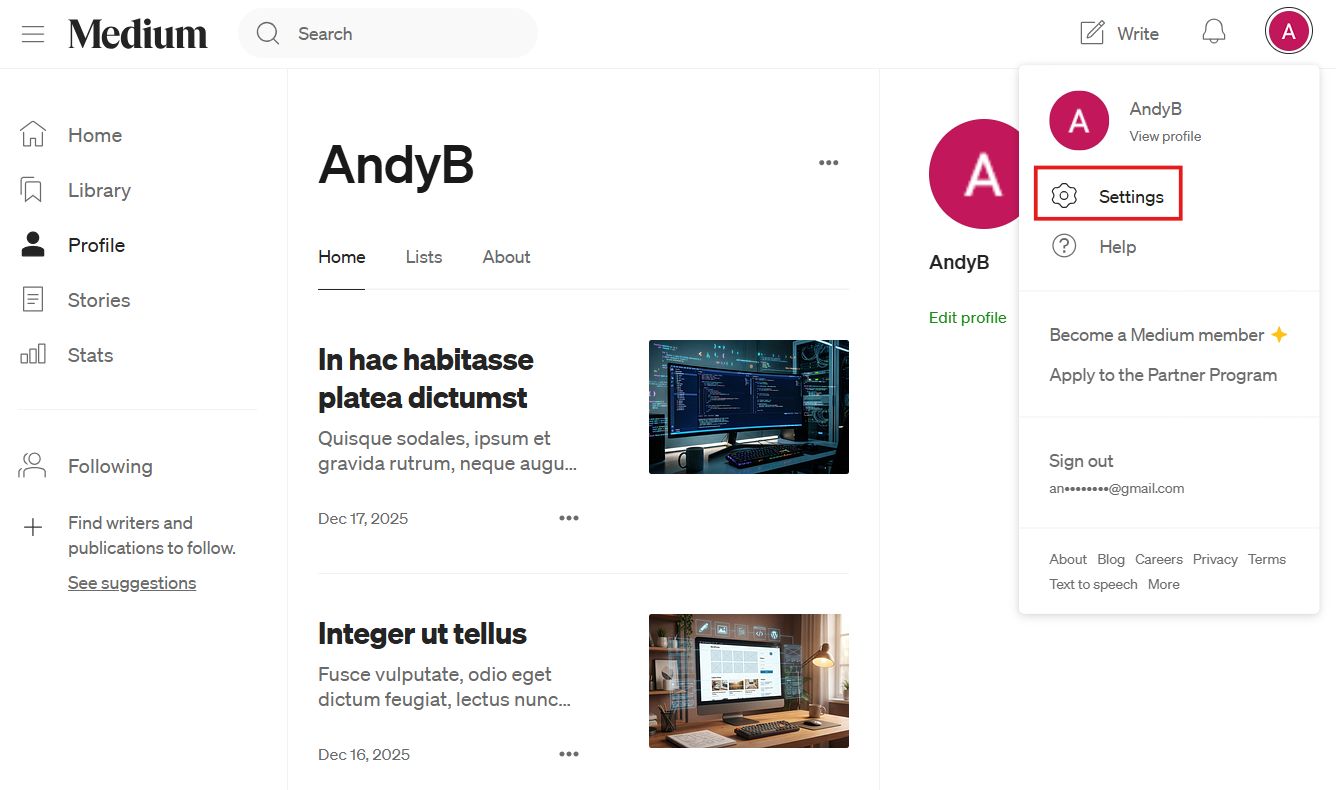
Medium nodrošina iebūvētu rīku satura eksportēšanai. Lai to izmantotu, piesakieties savā Medium kontā, noklikšķiniet uz sava avatara labajā augšējā stūrī un dodieties uz Settings → Security and apps.
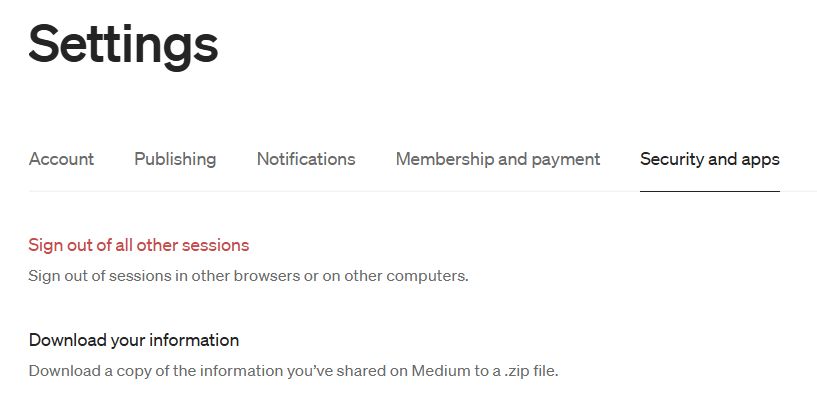
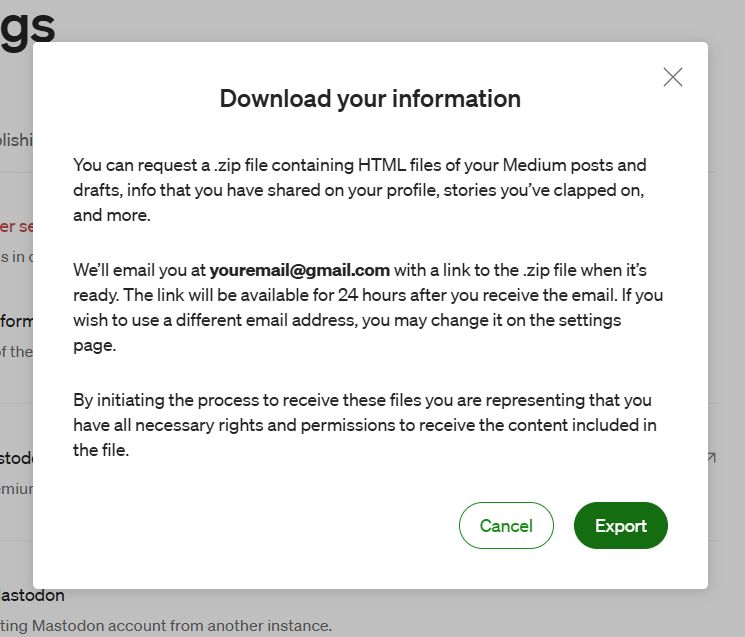
Noklikšķiniet uz Download your information, pēc tam parādīsies uznirstošais logs. Šajā logā nospiediet pogu Export, lai apstiprinātu pieprasījumu.
Medium sagatavos arhīvu ar visu jūsu rakstu HTML versijām un multivides failiem, un, kad arhīvs būs gatavs, nosūtīs lejupielādes saiti uz jūsu e-pastu. Atkarībā no satura apjoma tas var aizņemt zināmu laiku.
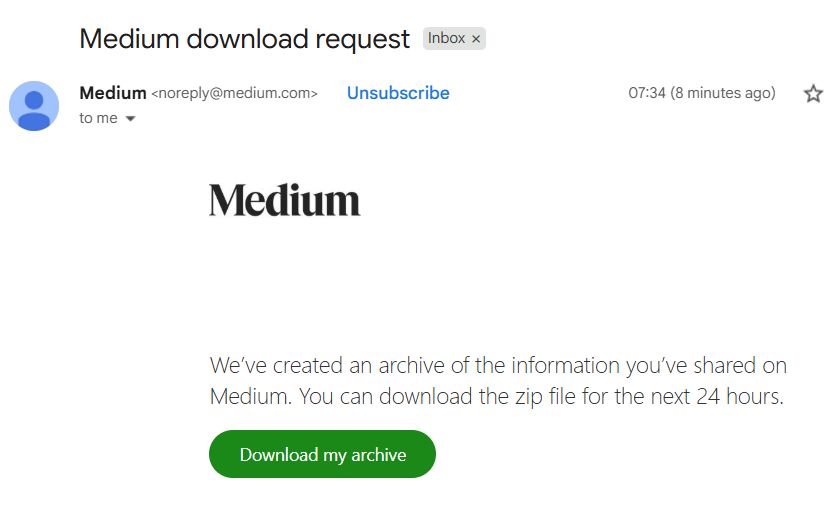
Lejupielādējiet arhīvu.
Medium eksporta fails tieši nav ielādējams pašpietiekamā WordPress vietnē, tāpēc publikāciju pārvietošanai vispirms dati jāpielāgo WordPress saprotamam formātam.
3. solis. Medium datu sagatavošana importam WordPress
Tagad, kad jums ir Medium eksports (HTML un multivides faili), tas jākonvertē WordPress saprotamā arhīvā. Ir vairāki pieejamie paņēmieni, katram ir savas īpatnības un ierobežojumi.
Opcija 1. Izmantojot Medium to WordPress Importer
Rīks Medium to WordPress Importer ļauj konvertēt jūsu rakstus failā, kas gatavs importēšanai WordPress. Tam nepieciešams ievadīt jūsu profila URL un, ja jums nav sava domēna, augšupielādēt eksporta arhīvu. Pēc tam serviss izveido failu, gatavu turpmākajai importēšanai WordPress.
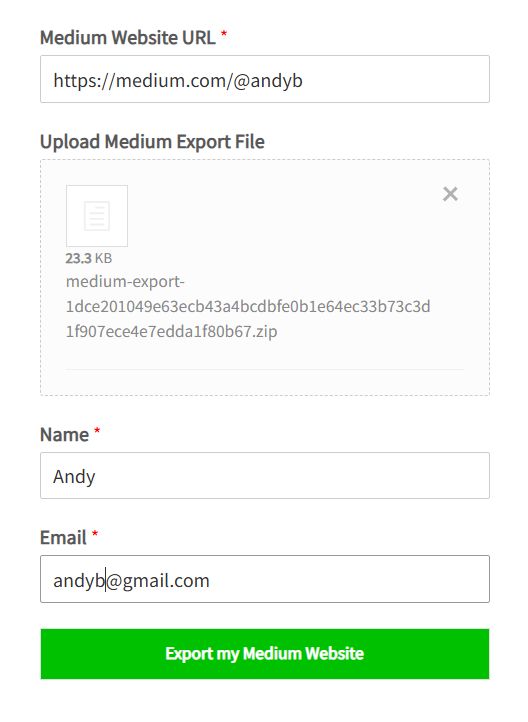
*Svarīgi ņemt vērā ierobežojumus: Medium to WordPress Importer dažkārt nevar redzēt publikācijas, ja tās nav saistītas ar jūsu domēnu un atrodas tikai uz standarta medium.com/@lietotājvārds. Šādos gadījumos rīks nevarēs automātiski izveidot importējamu failu, pat ja raksti ir publicēti.
Opcija 2. Izmantojot WordPress.com
Ja automātiskais rīks nedarbojas, var izmantot WordPress.com kā starpposmu. Šī metode garantēti darbojas pat publikācijām standarta Medium profilā.
Vispirms izveidojiet bezmaksas vietni WordPress.com un izmantojiet Medium importēšanas opciju: Tools → Import → Medium.

Noklikšķiniet uz Run Importer un augšupielādējiet ZIP-failu, ko lejupielādējāt no Medium.

Apstipriniet importu, nospiežot pogu Import.

Pēc procesa pabeigšanas redzēsiet visas savas publikācijas savā WordPress.com kontā — virsrakstus, tekstu un pat attēlus.
Tagad jums jāiegūst eksporta fails, ko var ielādēt pašpietiekamā WordPress vietnē. Lai to izdarītu, palieciet WordPress.com vadības panelī un dodieties uz Tools → Export. Šajā lapā WordPress piedāvās izvēlēties, kādus datus vēlaties izvadīt. Ja nepieciešami tikai raksti, pārvietoti no Medium, pietiek izvēlēties eksporta opciju Posts, neiekļaujot lapas un citus satura tipus.
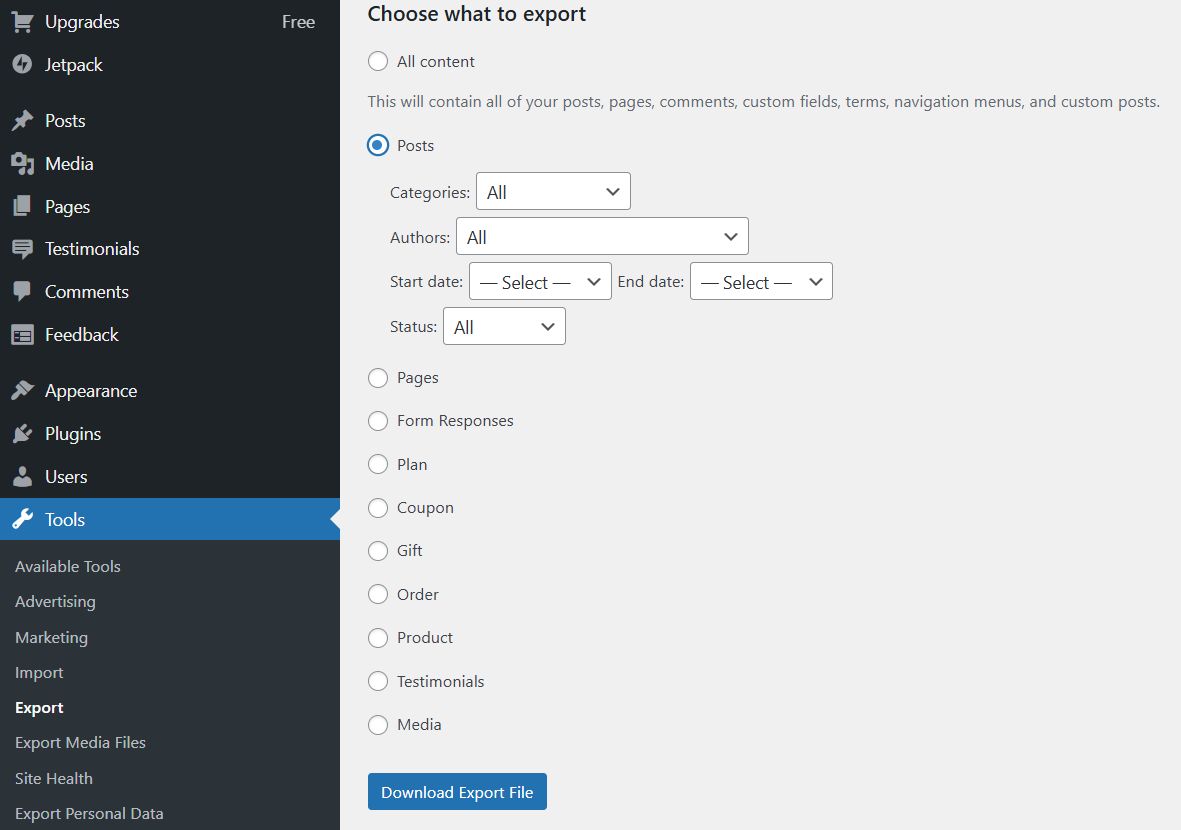
Pēc datu tipa izvēles noklikšķiniet uz pogas, lai lejupielādētu eksporta failu. WordPress.com sagatavos XML-failu un automātiski sāks tā lejupielādi. Šim failam parasti ir nosaukums formātā WordPress-YYYY-MM-DD.xml. Tajā atrodas visa jūsu publikāciju struktūra: virsraksti, teksts, iebūvētie attēli, datumi un arī servisa informācija, kas nepieciešama WordPress korektai importēšanai.
Iegūtais XML-fails ir pilnībā saderīgs ar pašpietiekamu WordPress instalāciju un var tikt izmantots visu jūsu stāstu pārvietošanai uz galveno vietni bez manuālas satura kopēšanas.
4. solis. Rakstu importēšana WordPress
Kad jums ir gatavs XML-fails (iegūts caur Medium to WordPress Importer vai WordPress.com), var sākt galīgo importu uz pašpietiekamo WordPress vietni.
Dodieties uz jūsu vietnes administrācijas paneli un izvēlieties Tools → Import. Pieejamo importētāju sarakstā izvēlieties WordPress. Ja importētājs vēl nav instalēts, WordPress piedāvās instalēt to automātiski. Tam pietiek nospiest pogu Install Now, pēc tam Run Importer.
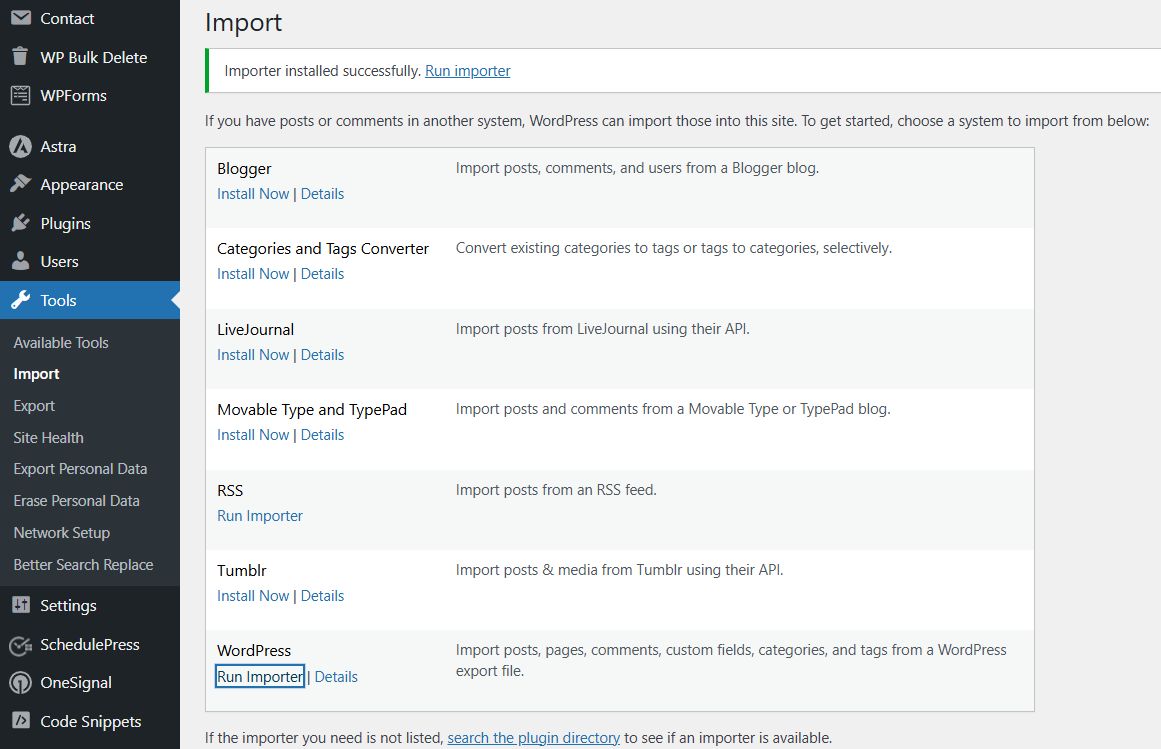
Nākamajā ekrānā augšupielādējiet XML-failu, ko ieguvāt iepriekšējā solī. Pēc augšupielādes WordPress piedāvās piešķirt autorus importētajām publikācijām. Jūs varat izveidot jaunus lietotājus, sasaistīt ierakstus ar esošajiem autoriem vai piešķirt visus rakstus vienam lietotājam. Tāpat ieteicams atzīmēt opciju Download attachments, lai attēli un citi multivides faili tiktu kopēti jūsu vietnes multivides bibliotēkā.
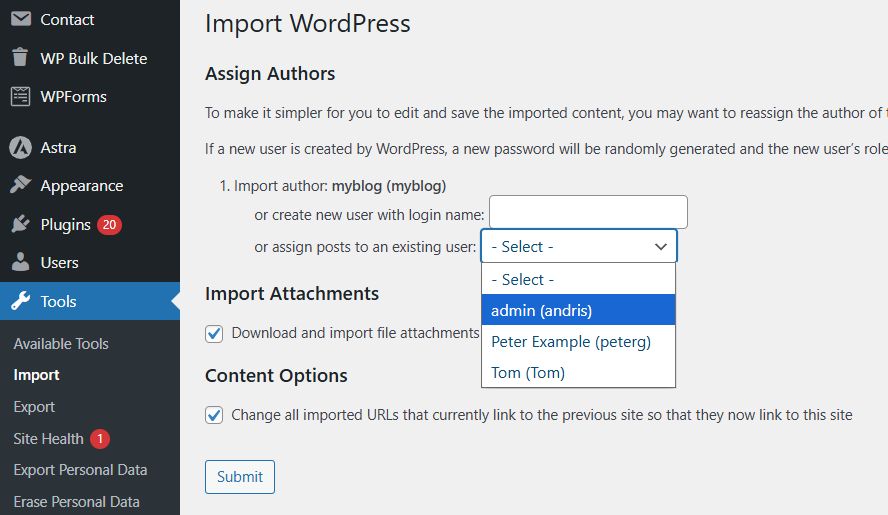
Pēc importēšanas uzsākšanas WordPress sāks ierakstu izveidi, balstoties uz XML-faila datiem. Atkarībā no publikāciju skaita process var aizņemt zināmu laiku. Pabeidzot, jūs redzēsiet apstiprinājumu par veiksmīgu importu.
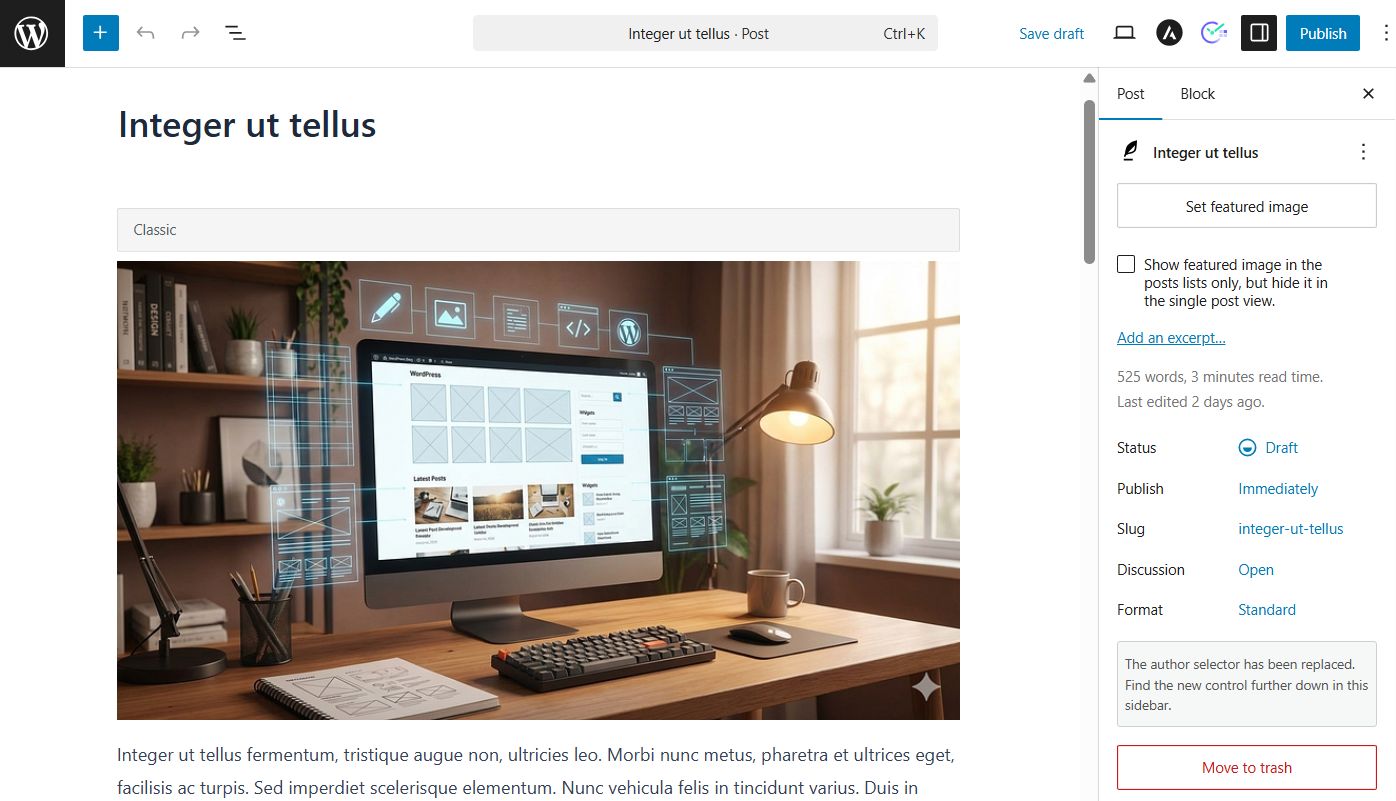
Importētie raksti parasti parādās ar statusu Draft (Melnraksts). Tas ļauj pārbaudīt formatējuma, saišu un attēlu pareizību pirms publicēšanas. Pēc pārbaudes varat publikācijas publicēt vai rediģēt pēc saviem ieskatiem.
5. solis. Attēlu importēšana
Importējot no Medium uz WordPress, teksts un attēli tiek rādīti ierakstos, bet faili netiek augšupielādēti jūsu vietnes multivides bibliotēkā. Tas nozīmē, ka attēli būs redzami saturā, bet joprojām tiek ielādēti no ārējiem serveriem un nevar tikt izmantoti kā featured image vai pārvaldīti multivides bibliotēkā.
Lai to labotu, iesakām importēt attēlus WordPress bibliotēkā. Šim nolūkam ir pieejami spraudņi, kas skenē ierakstus, atrod visus ārējos attēlus, lejupielādē tos uz serveri un izveido ierakstus multivides bibliotēkā. Pēc tam saites ierakstos automātiski tiek aizstātas ar lokāliem failiem, un attēlus var izmantot kā sīktēlus.
Divi populāri risinājumi šai uzdevumam: Import External Images vai Auto Upload Images. Instalējot vienu no šiem spraudņiem, jūs varat veikt masveida visu attēlu importēšanu, un pēc tam tie kļūs pilnībā “vietējie” jūsu vietnei.
Sīktēlus ierakstiem būs jāiestata atsevišķi. Var vai nu manuāli atvērt katru ierakstu un izvēlēties attēlu no multivides bibliotēkas kā featured image, vai izmantot spraudni, piemēram, Quick Featured Images, kas ļauj masveidā piešķirt pirmo attēlu ierakstā kā sīktēlu.
Ja jūsu publikācijas atradās standarta profilā medium.com/@lietotājvārds, pāradresācijas iestatīt nevar — Medium to nepieļauj. Tomēr, ja jūsu Medium publikācijas izmantoja savu domēnu (piemēram, blog.mydomain.com), varat iestatīt pāradresācijas, lai vecās saites automātiski novirzītu uz jaunajām WordPress vietnes lapām. Lai to izdarītu, vispirms savāciet visu savu Medium rakstu adreses un saglabājiet tās teksta failā. Pēc tam iestatiet pāradresācijas jaunajā vietnē, lai katra vecā saite novirzītu uz atbilstošo rakstu.
Secinājums
Pēc rakstu un attēlu pārvietošanas jūsu saturs ir pilnībā gatavs darbam WordPress. Jūs varēsiet pārvaldīt visas publikācijas, piešķirt featured images, konfigurēt dizainu un paplašināt vietnes funkcionalitāti, neaprobežojoties ar Medium iespējām. Šis process nodrošina pilnīgu kontroli pār jūsu saturu un izveido pamatu turpmākai jūsu bloga vai projekta izaugsmei.
Mūsu specializācija — WordPress vietņu izstrāde un uzturēšana. Kontakti bezmaksas konsultācijai — [email protected], +371 29394520
Atbildēt
Vai vēlaties pievienoties diskusijai?Jūtieties brīvi sniegt savu ieguldījumu!