Kā izveidot daudzpakāpju formu WordPress
Aizpildīt garu formu var šķist nogurdinoši. Kad apmeklētāji redz pārāk daudz lauku vienā ekrānā, viņi biežāk pamet formu, nepabeidzot to. Formas sadalīšana sekcijās ļauj lietotājiem koncentrēties pa soļiem. Tas palielina iesaisti un samazina nogurumu, aizpildot formu. Ja domājat, kā to iestatīt WordPress — neuztraucieties, tas nav tik sarežģīti, kā izklausās. Šeit ir aprakstīts, kā to var izdarīt, izmantojot WPForms.
1. solis: Instalēt daudzpakāpju formu spraudni
Lai izveidotu daudzpakāpju formu WordPress, nepieciešams spraudnis, kas spēj sadalīt formu pa soļiem. WPForms šim mērķim ir ideāli piemērots.
WPForms piedāvā vairākus veidus, kā izveidot daudzpakāpju formas. Var izmantot lauku Page Break, lai sadalītu formu lapās, vai papildinājumu Lead Forms Addon, lai uzrādītu vienu jautājumu pa vienam. Tāpat var izmantot AI Form Builder, lai automātiski ģenerētu formu. Visas šīs iespējas ir pieejamas tikai WPForms Pro versijā.
Ja WPForms vēl nav instalēts, vispirms ir jāinstalē un jāaktivizē Pro versija caur WordPress admin paneli. Tikai pēc tam var sākt veidot daudzpakāpju formu.
2. solis: Jaunas formas izveide un lauku pievienošana
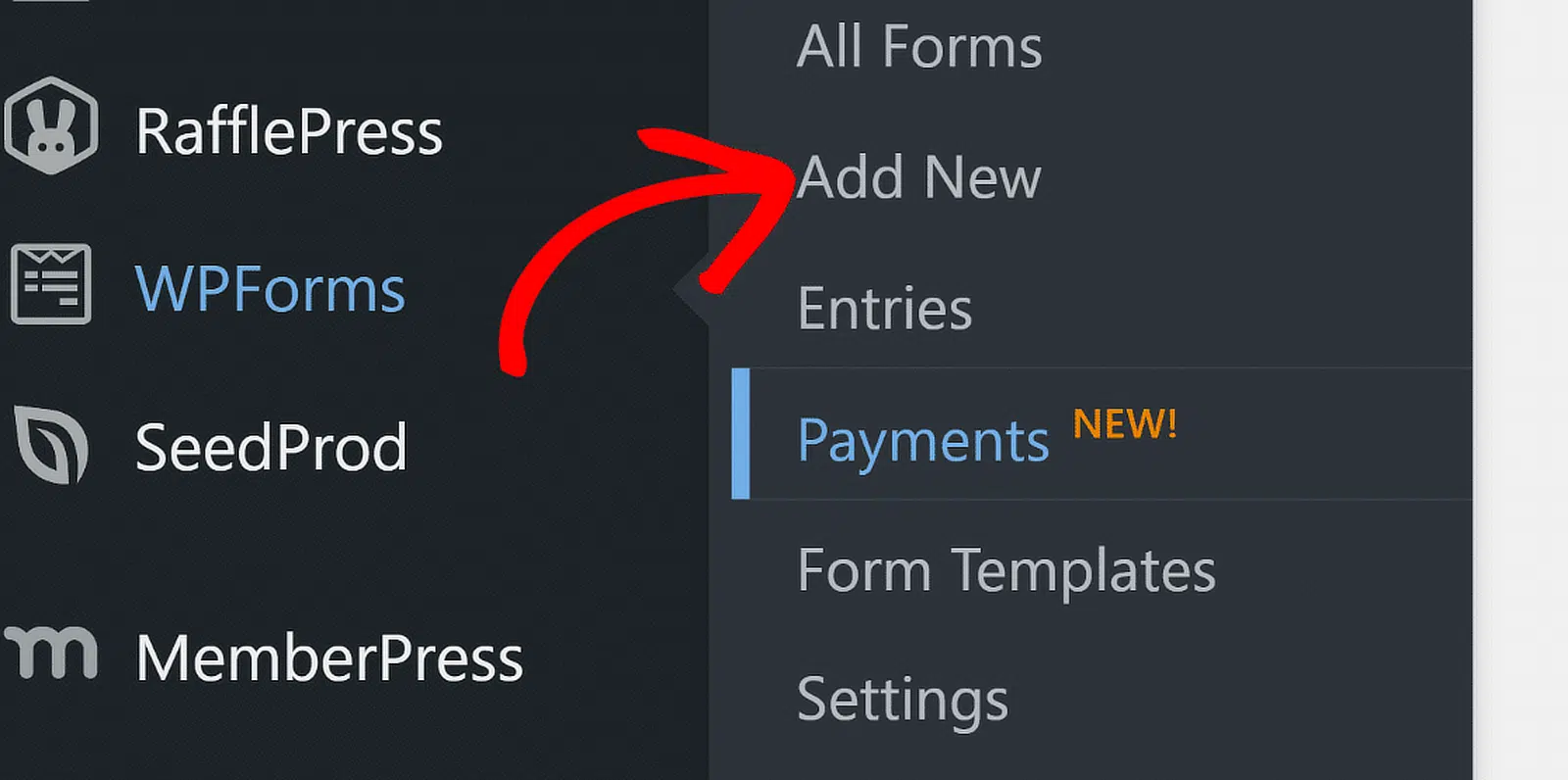
WordPress admin panelī dodieties uz WPForms → Add New, lai izveidotu jaunu formu.
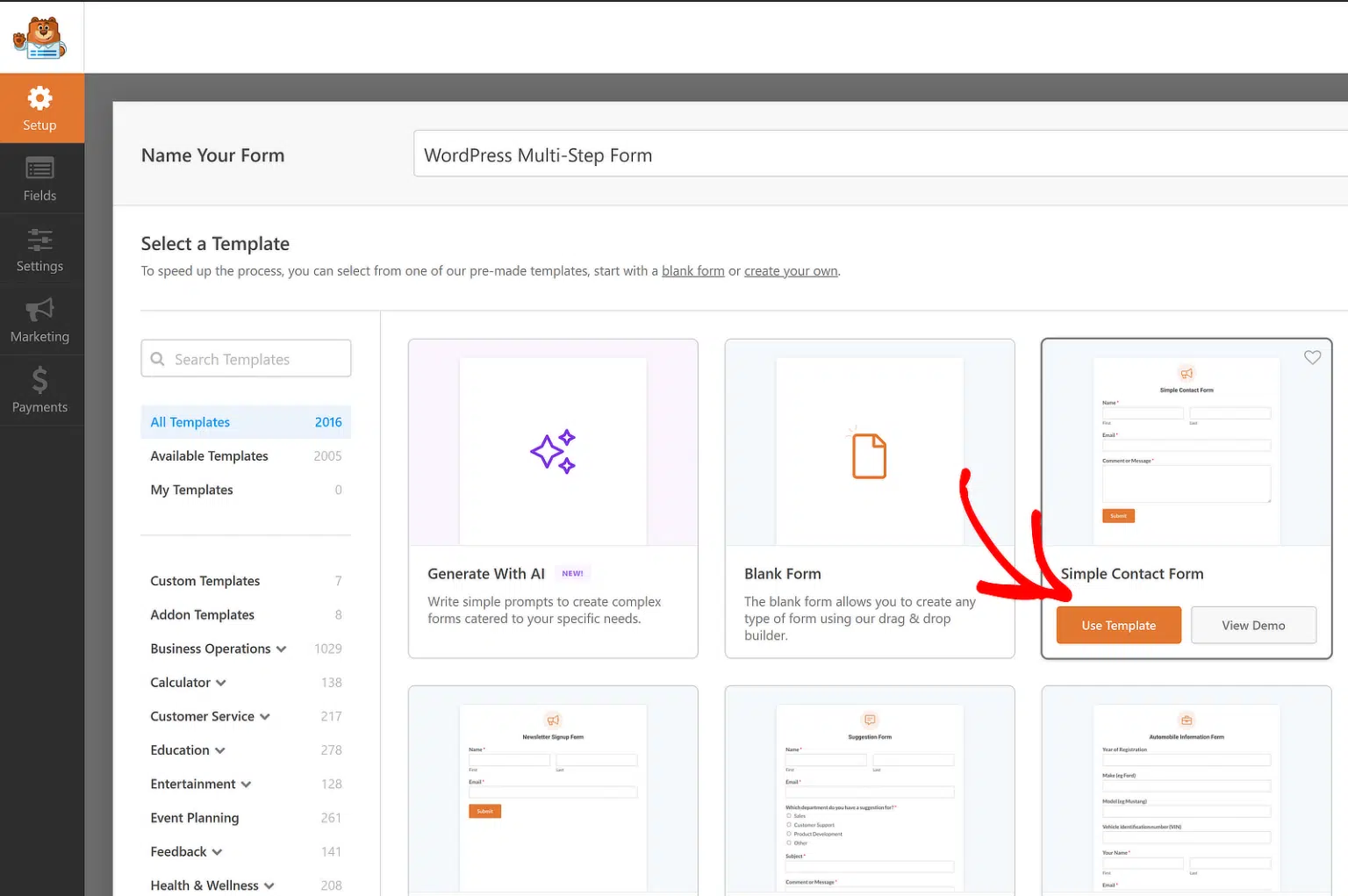
Piešķiriet formai nosaukumu, piemēram, WordPress Multi Step Form.
Var sākt no tukšas formas (Blank Form) vai izvēlēties šablonu, piemēram, Simple Contact Form, lai ātrāk sāktu darbu.
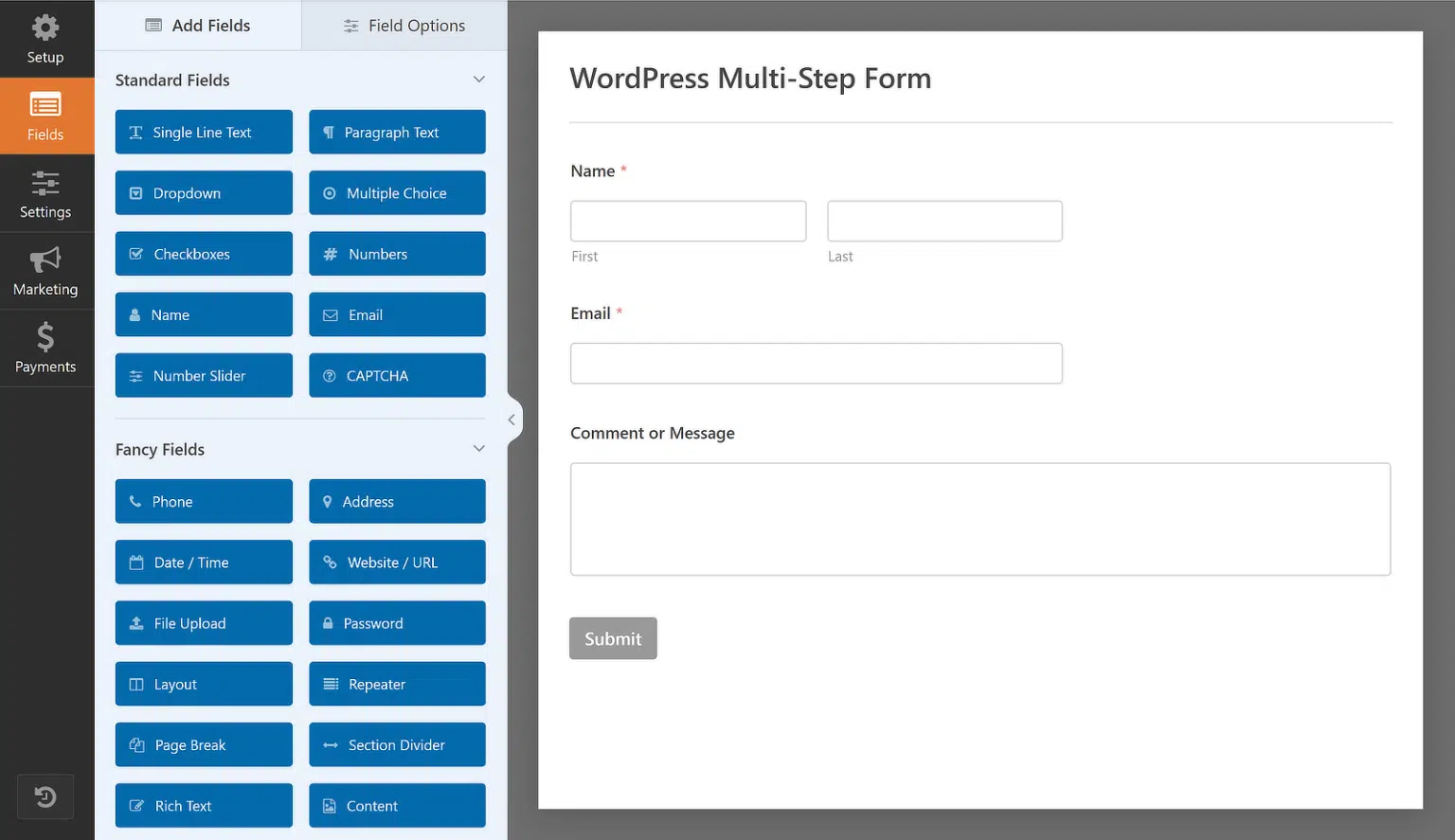
Kreisajā pusē redzama pieejamo lauku izvēle, ko var pievienot formai. Labajā pusē — rediģējams priekšskatījums, kurā var vilkt un nomest laukus pēc vēlēšanās.
Piemērs formu laukiem, lai savāktu lietotāja informāciju:
- Uzņēmuma nosaukums — Single Line Text lauks
- Mājaslapa — Website/URL lauks no sadaļas Fancy Fields
- Nozare — Checkbox lauks ar iespējām: IT, Ražošana, Mazumtirdzniecība, Veselības aprūpe
- Valsts/Reģions — Dropdown lauks ar valstu izvēli
- Kā uzzinājāt par mums? — Dropdown lauks ar avotiem (Google, Facebook, LinkedIn)
Jebkuru lauku var rediģēt vai pievienot jaunu. Galvenais mērķis — savākt tieši to informāciju, kas nepieciešama.
Pēc visu lauku pievienošanas forma ir gatava, lai to sadalītu pa soļiem. Šeit sākas pats interesantākais.
3. solis: Formas sadalīšana vairākās daļās
Kad forma ir gatava, ir pienācis laiks to sadalīt mazākās daļās, un WPForms padara šo procesu pietiekami vienkāršu. Ir vairāki veidi, kā to izdarīt, atkarībā no vēlamā rezultāta.
Ja nepieciešams sadalīt formu sadaļās ar progresu joslu un pogām Back/Next, jāizmanto Page Break lauks. Šī metode visbiežāk tiek izmantota garākām formām, kur lietotājiem svarīgi redzēt, cik tālu viņi ir progresējuši.
Ja mērķis ir izveidot formu, kur jautājumi tiek uzdoti pa vienam, noderēs papildinājums Lead Forms Addon. Tas īpaši noder mobilajās ierīcēs un ļauj veidot fokusētāku izkārtojumu.
Visbeidzot, visu daudzpakāpju formu var izveidot, izmantojot AI Form Builder. Nav nepieciešams tūlīt izvēlēties vienu metodi — visas opcijas ir pieejamas, un var izvēlēties to, kas vislabāk atbilst konkrētajai formai.
Metode 1: Page Break lauka pievienošana
Kad visi formas lauki ir pievienoti un pielāgoti, jāievieto Page Break lauks. Katru reizi, kad tiek pievienots Page Break, forma tiek sadalīta, un tiek izveidota jauna lapa.
Lai sāktu formas sadalīšanu, velciet Page Break lauku no kreisās paneles sadaļā Fancy Fields uz labo paneli. Pārliecinieties, ka tas ir novietots tieši tur, kur jānotiek pirmajam sadalījumam. Parasti ir noderīgi izplānot jautājumu secību pirms lauka pievienošanas, lai vēlāk izvairītos no neskaidrībām.
Padoms: izmantojiet loģiskos Page Break sadalījumus, lai lietotāja pieredze būtu intuitīva un ērtāka. Piemēram, grupējiet personisko informāciju vienā lapā, preferences citā, bet detalizētus jautājumus — pēdējā lapā, lai nepārslogotu lietotāju.
Ja forma sastāv no vairāk nekā divām daļām, vienkārši atkārtojiet šo pašu darbību, kur nepieciešams nākamais sadalījums. WPForms neierobežo soļu skaitu, tāpēc var izveidot tik daudz sadaļu, cik nepieciešams. Tomēr parasti mazāks soļu skaits darbojas labāk. Pārāk daudz lapu var nogurdināt lietotājus un likt viņiem pamest formu pusceļā.
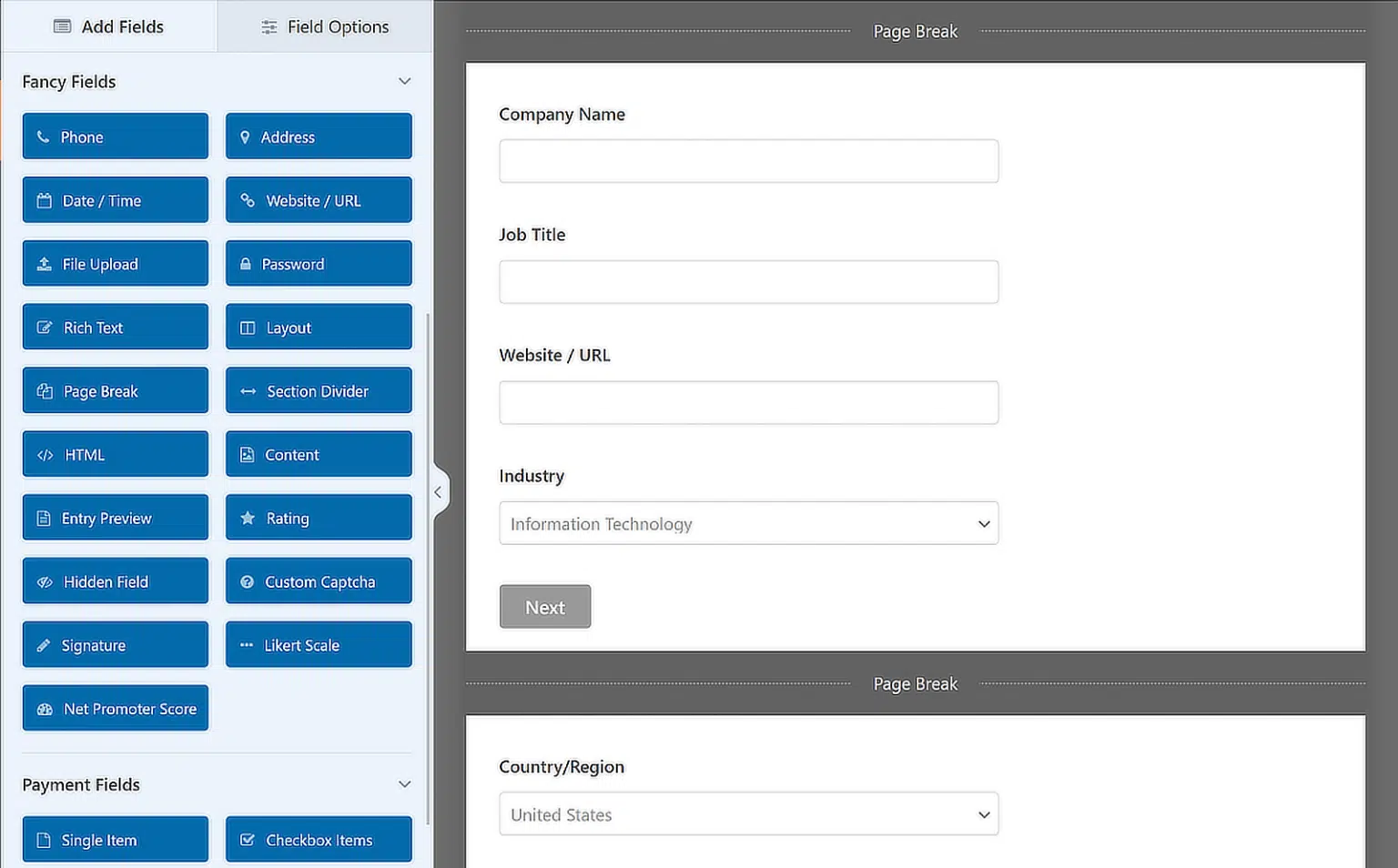
Kad soļi ir izveidoti, var pielāgot vizuālo progresu joslu.
Progresu joslas iestatīšana daudzpakāpju formām
Aizpildot garu formu, lietotājam ir noderīgi redzēt, cik tālu viņš ir progresējis. Izmantojot progresa indikatoru, varat informēt lietotāju par dažādām formas sadaļām, lai lietotājs vienmēr zinātu, cik soļu ir aizpildīts un cik vēl jāaizpilda pirms nospiež Submit.
WPForms piedāvā trīs dažādus progresu indikatoru stilus:
- Connectors: rāda savienojuma joslu un katras lapas nosaukumu formā.
- Circles: rāda pa vienam aplim un lapas nosaukumam katrai formu lapai.
- Progress Bar: norāda progresu, aizpildot formu pa soļiem.
Lai pielāgotu progresu joslu un lapas nosaukumu pirmajai formas lapai, noklikšķiniet uz First Page pārtraukuma sekcijas. Priekšskatījuma panelī parādīsies jauna panelis, kur var:
- izvēlēties progresu indikatora tipu;
- mainīt lapas indikatora krāsu, izmantojot krāsu izvēles rīku;
- mainīt lapas nosaukumu, lai lietotāji zinātu, kurā formas daļā viņi atrodas (ja izvēlēts Circles vai Connectors).
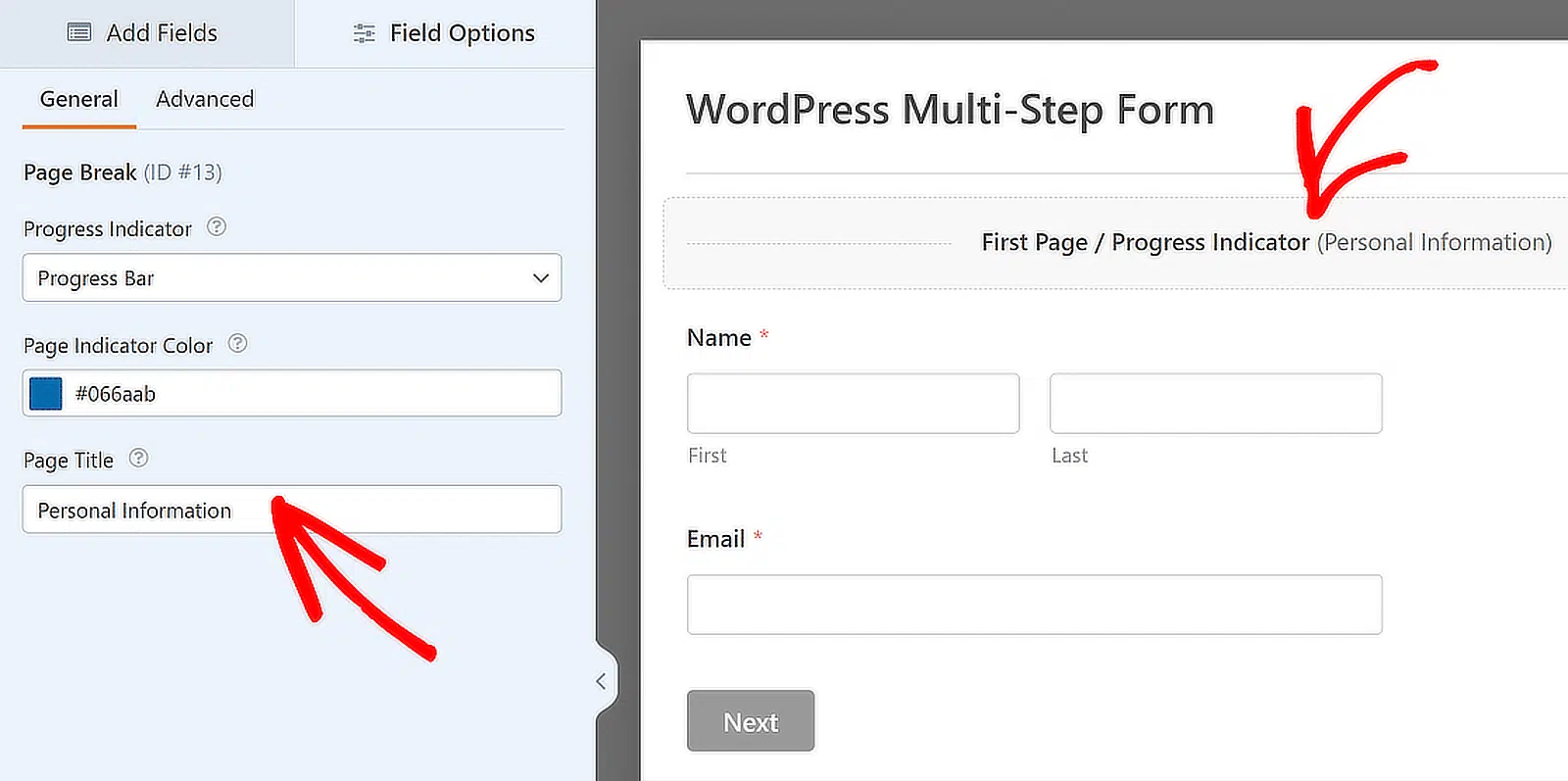
Padoms: skaidri marķēta progresu josla būtiski samazina formas pametšanas risku un uzreiz nosaka pareizas gaidas. Izmantojiet to gudri!
Nākamās lapas nosaukuma un pogas teksta pielāgošana
Lai pielāgotu nākamās lapas nosaukumu un pogu, kas ved uz nākamo lapu, noklikšķiniet uz izveidotās Page Break sekcijas.
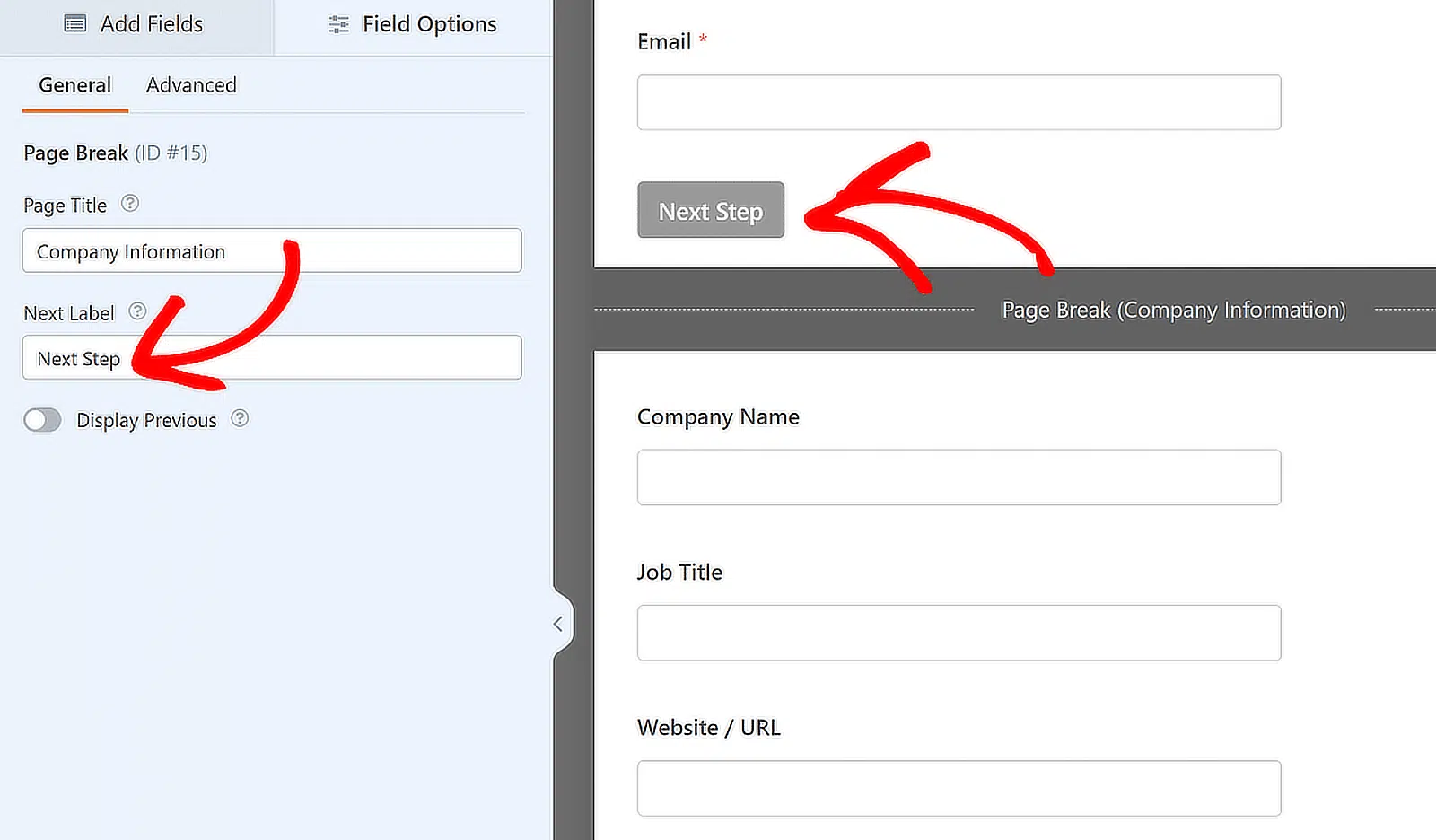
Var ieslēgt arī funkciju Previous Page, lai lietotāji varētu atgriezties uz iepriekšējo formu lapu, ja nepieciešams.
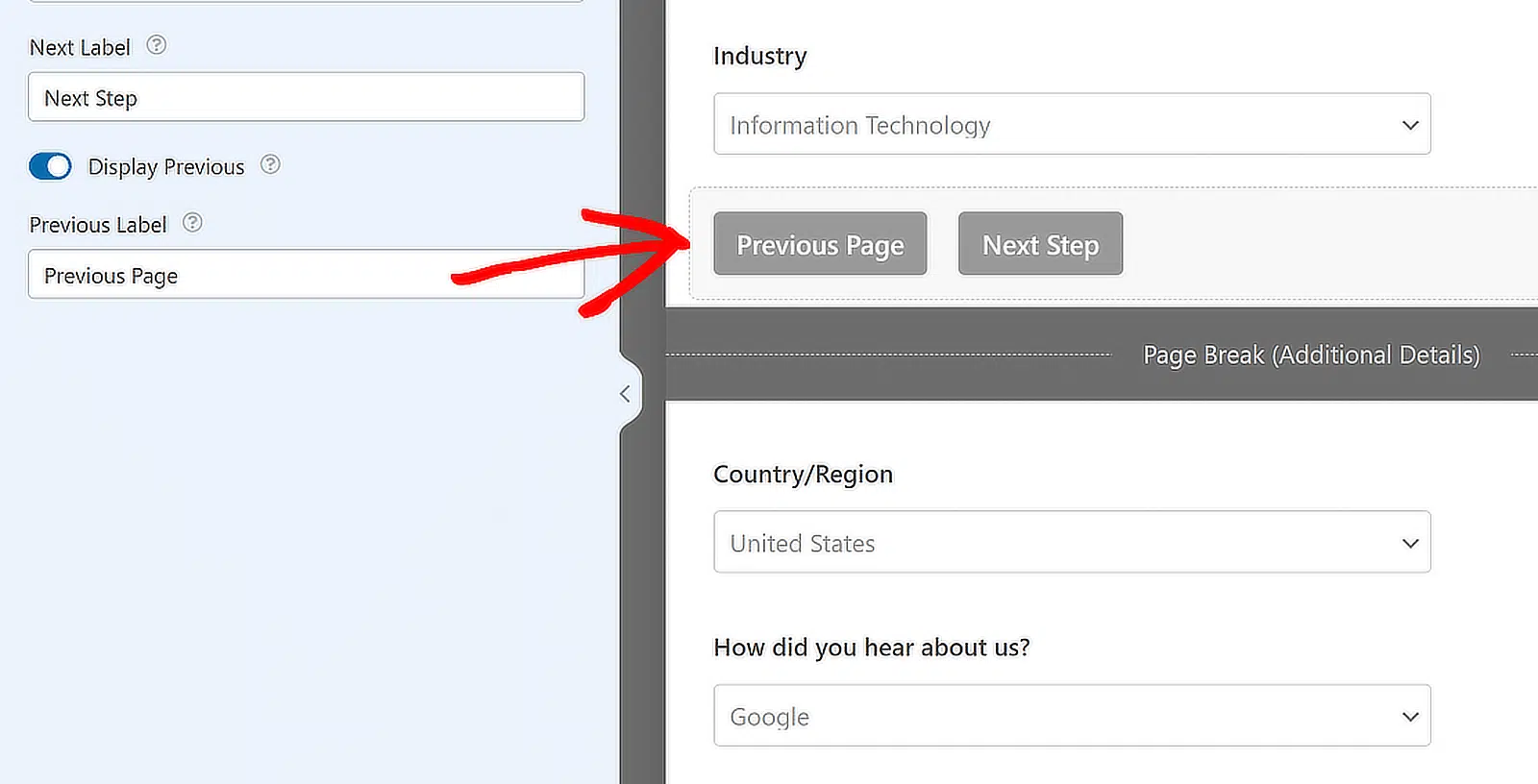
Pēc visu lapu sadalījumu iestatīšanas saglabājiet izmaiņas ar Save.
Metode 2: Lead Forms Addon izmantošana
Lai gan Page Break lauks labi darbojas lielākajai daļai daudzpakāpju formu, dažreiz nepieciešams fokusētāks risinājums, īpaši, ja mērķis ir vākšana pa vienam jautājumam. Šajā gadījumā noder Lead Forms Addon. Tas ļauj vadīt lietotāju pa īsiem, fokusētiem soļiem, piemēram, viktorīnas vai ātras reģistrācijas formās.
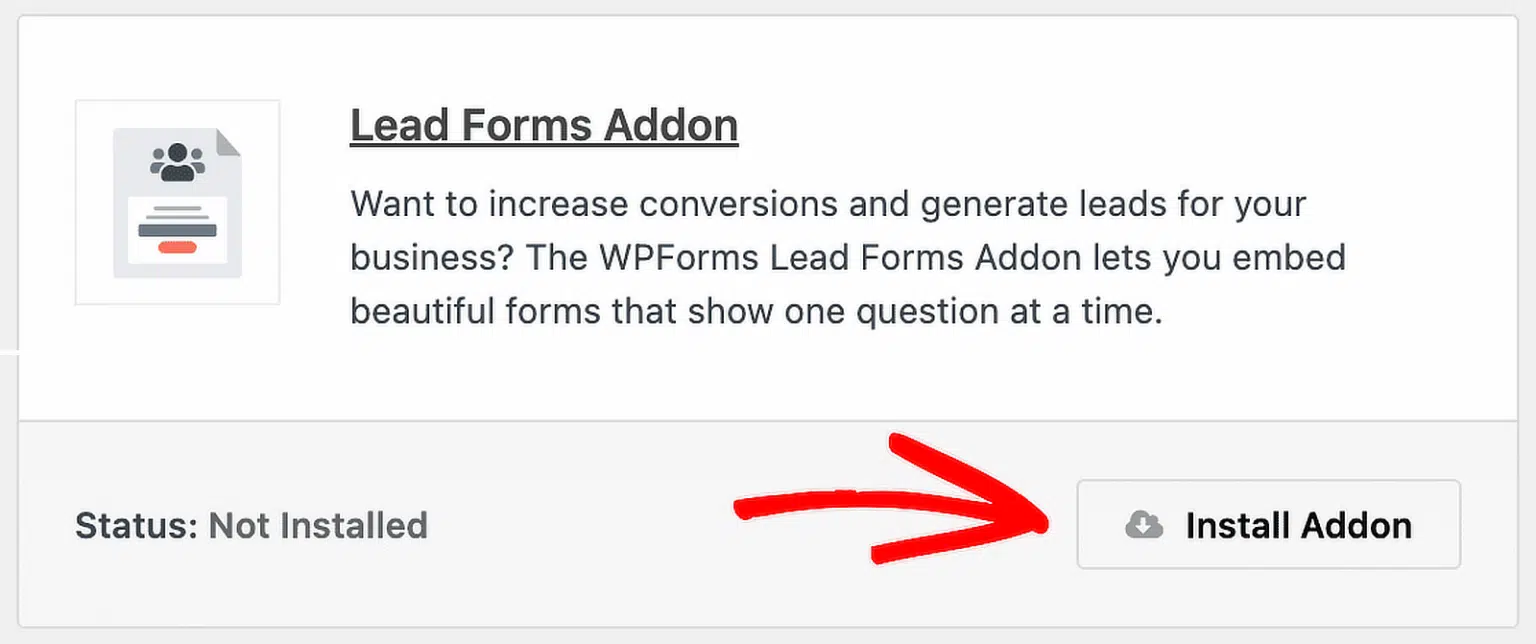
Lai sāktu, dodieties uz WordPress admin paneli → WPForms → Addons. Meklēšanas laukā ierakstiet “Lead Forms”. Kad adons parādās, nospiediet Install Addon, pēc tam Activate.
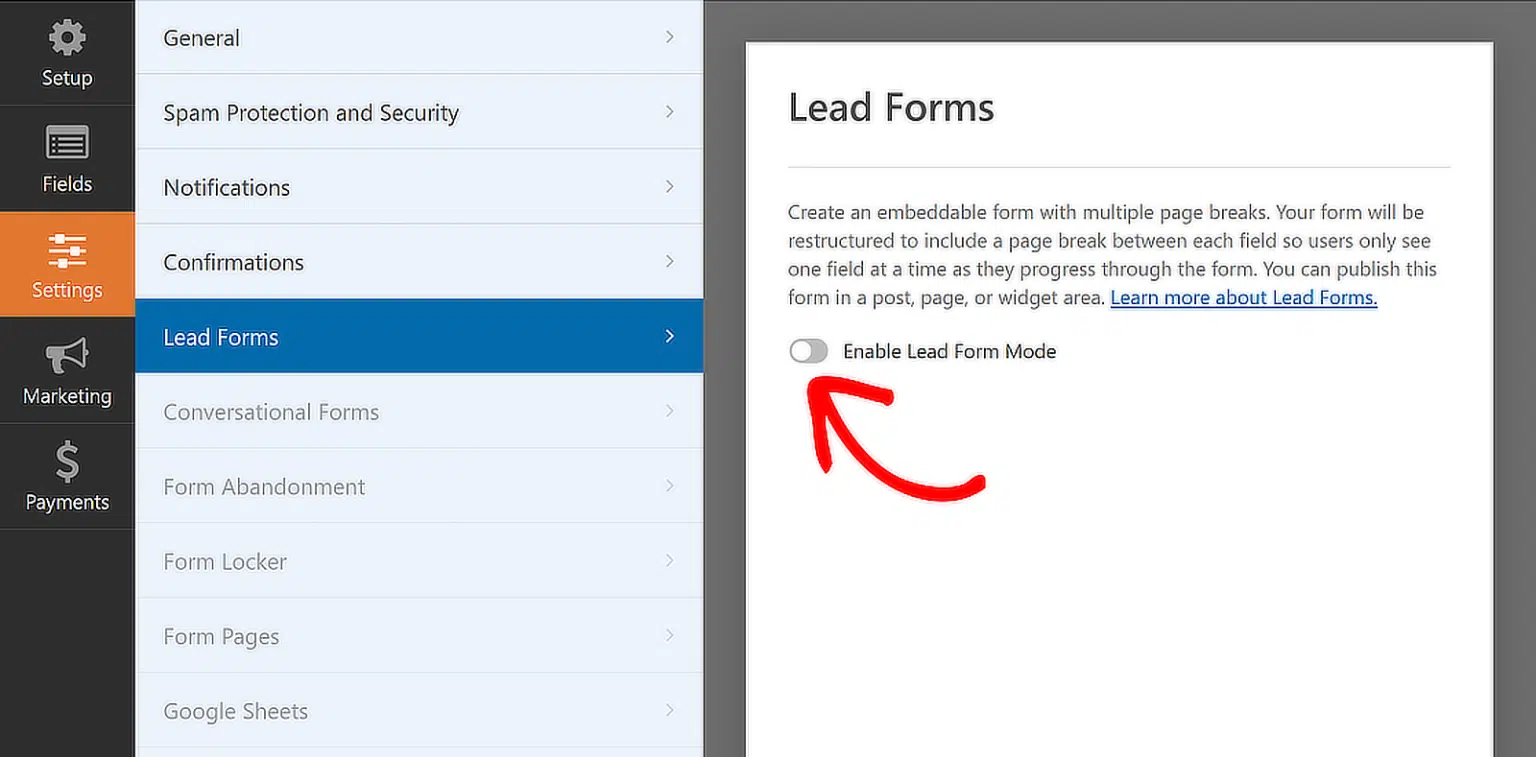
Lead Form režīma aktivizēšana
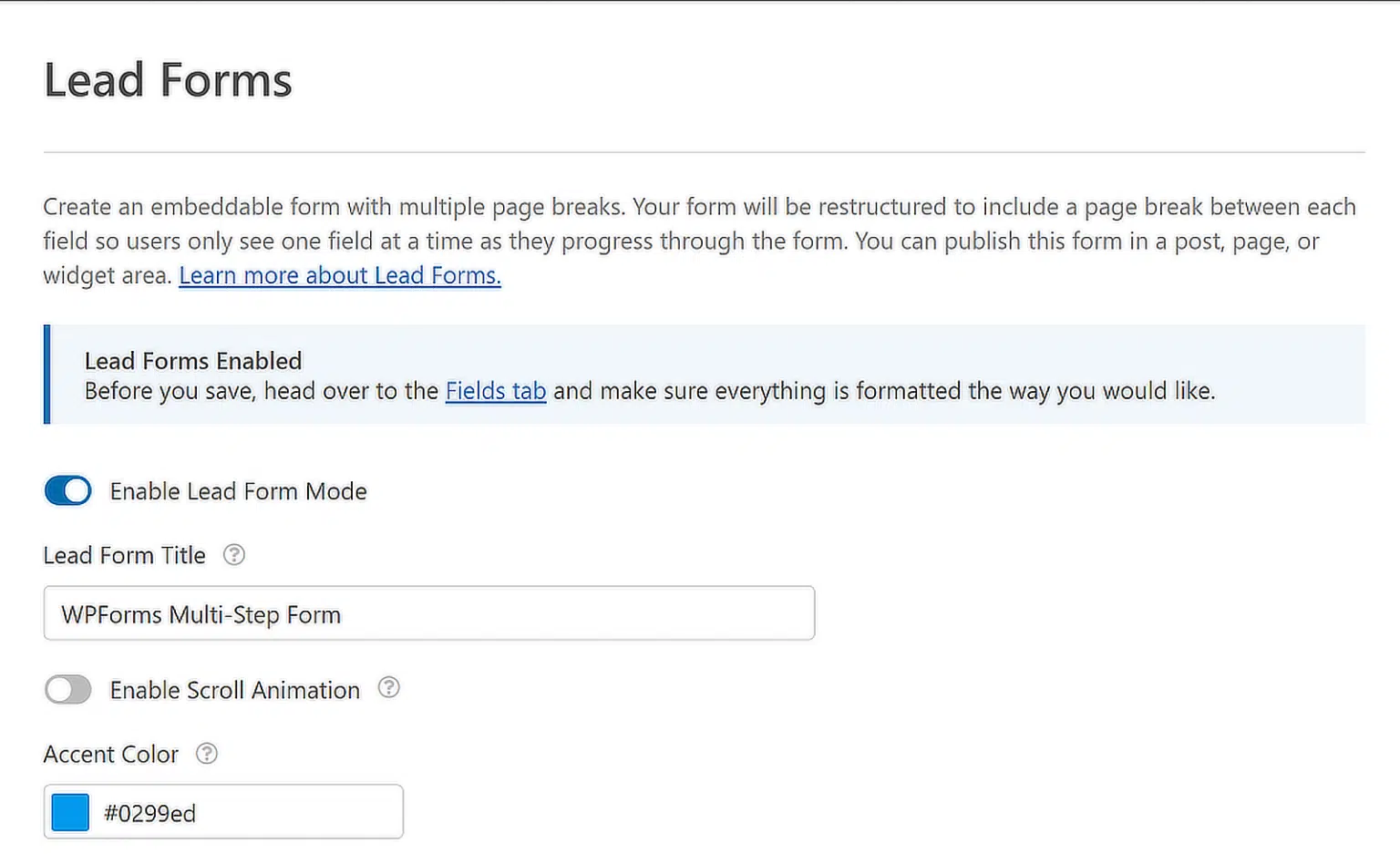
Pēc Lead Forms Addon instalēšanas un aktivizēšanas atveriet formu, ar kuru strādājat. Dodieties uz cilni Settings formu redaktorā un pēc tam izvēlieties Lead Forms no izvēlnes. Parādīsies opcija Enable Lead Form Mode. Ieslēdziet to.
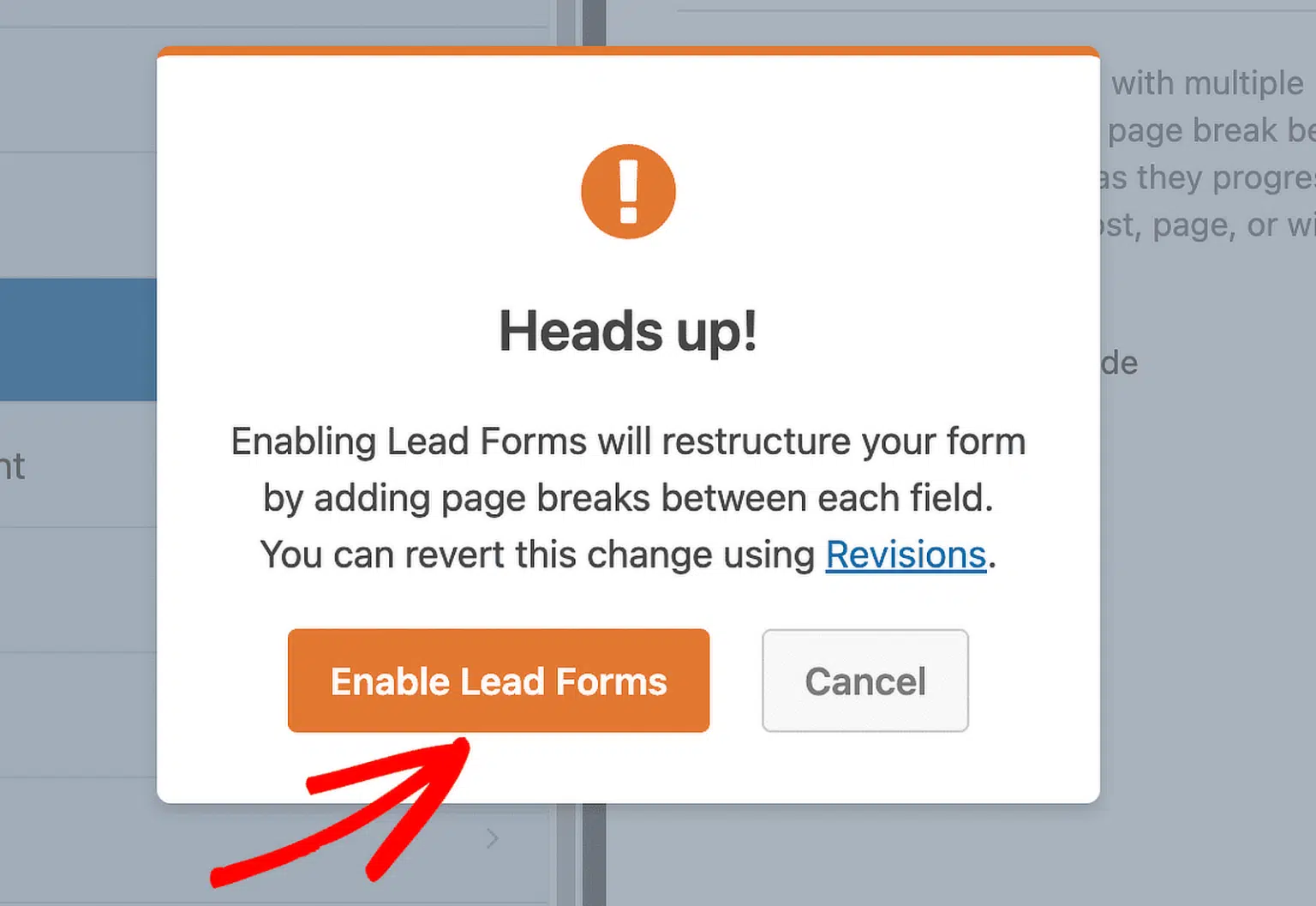
Parādīsies ziņojums, ka formas izkārtojums mainīsies. Tas ir normāli. Apstipriniet, lai turpinātu.
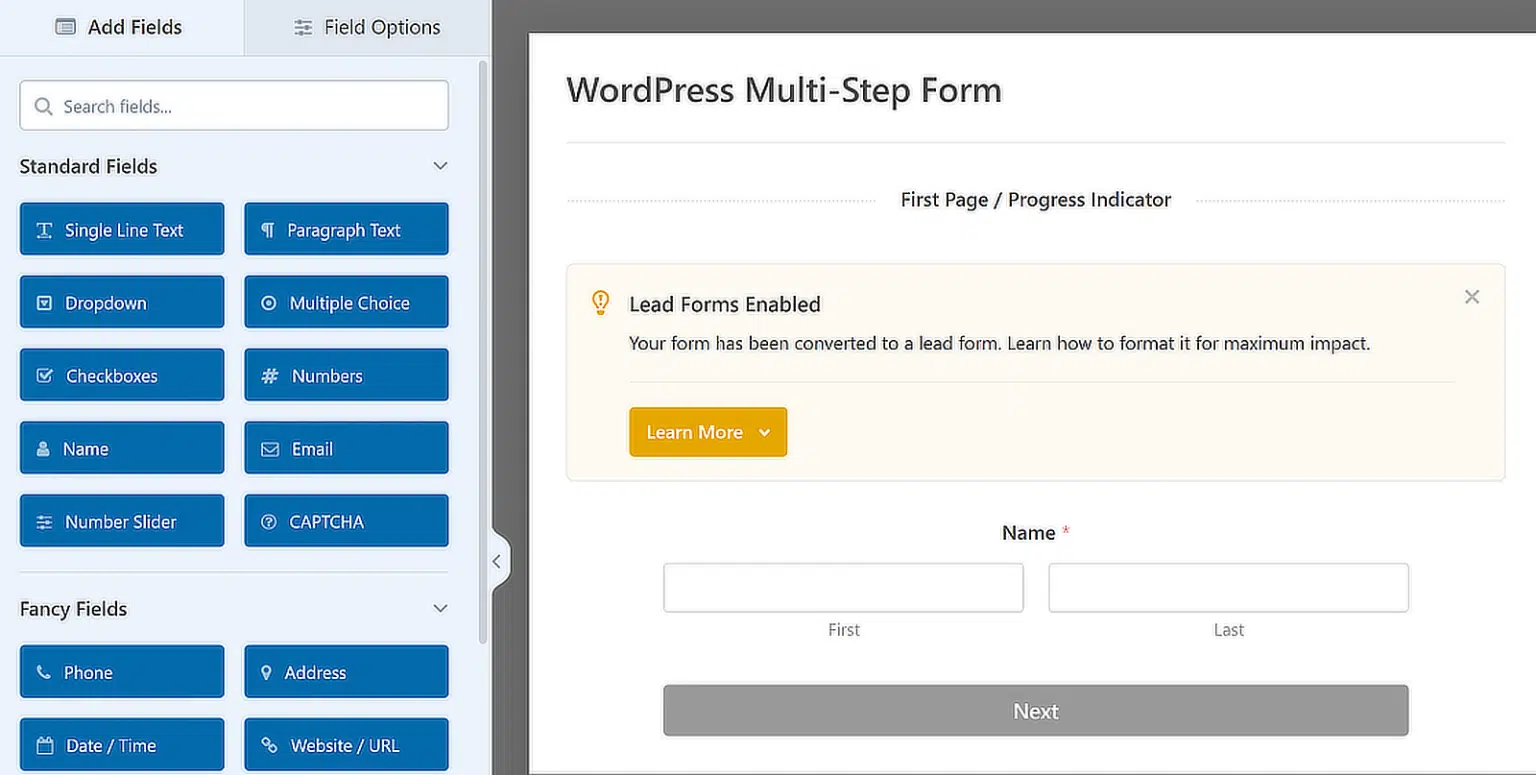
Pēc tam forma tiks pārstrukturēta glītās, atsevišķās sekcijās. Jūs joprojām varēsiet pārvietot elementus, pievienot jaunus laukus vai mainīt to secību — tieši tā, kā vislabāk atbilst Jūsu formas loģikai.
Pēc formas iestatīšanas var mainīt tās izskatu vietnē. Tā ir viena no Lead Forms Addon izmantošanas priekšrocībām.
Lead Form dizaina pielāgošana
Lead Forms iestatījumos pieejamas vairākas iespējas dizaina izmaiņām. Izmaiņas uzreiz redzamas front-end, tāpēc forma izskatās profesionāli bez koda rakstīšanas. Jūs varat pārvaldīt šādus elementus:
- Form Title: pievienot pielāgotu virsrakstu formas augšdaļā, lai lietotāji uzreiz saprastu formas mērķi.
- Accent Colour: maina pogu, progresu līnijas un ikonu krāsu; iebūvētais krāsu izvēles rīks atvieglo toņa pielāgošanu vietnes stilam.
- Scroll Animation: ieslēdzot šo opciju, pēc Next pogas nospiešanas forma automātiski ritinās uz formas augšējo daļu. Īpaši noderīgi garām lapām, kur forma var atrasties zem pirmā ekrāna.
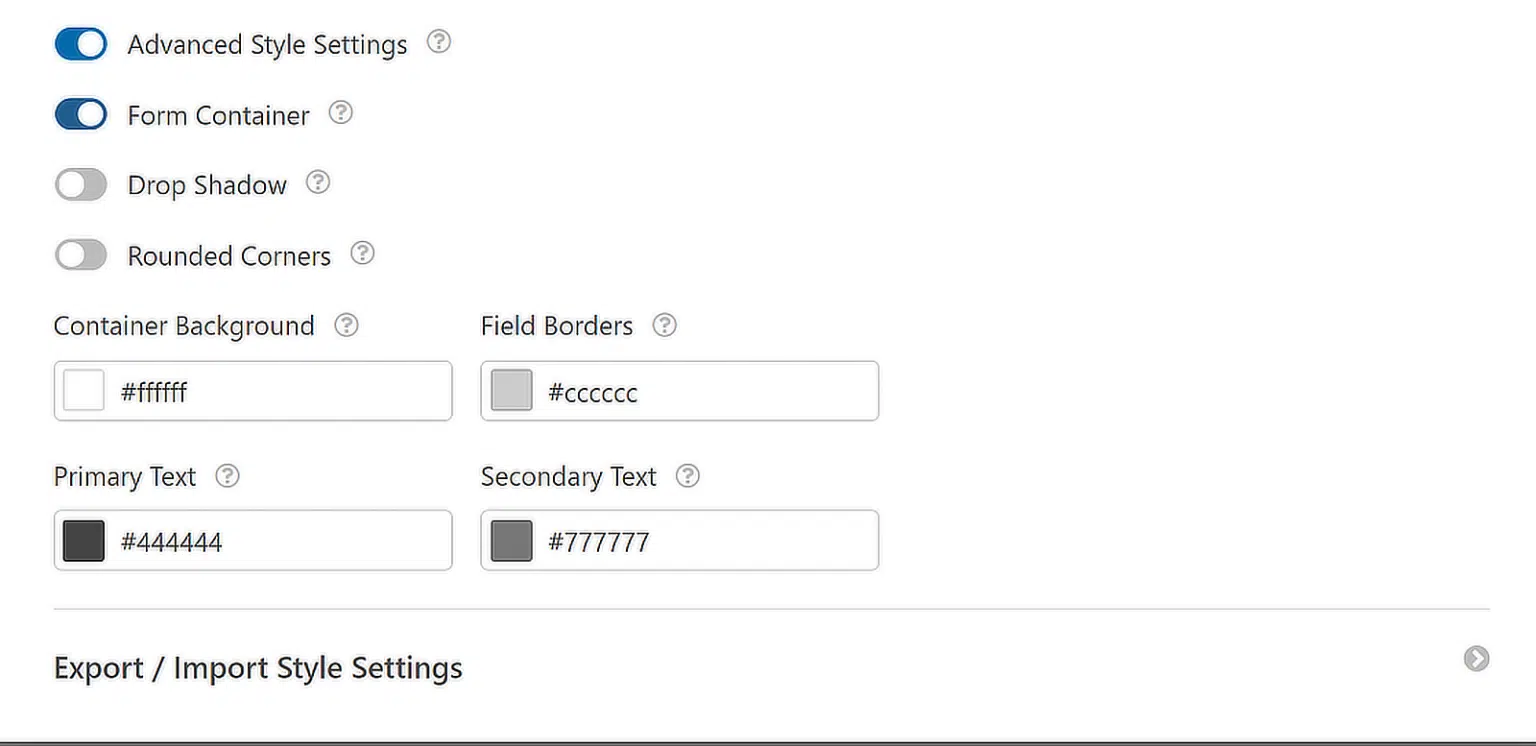
Formu var papildus pielāgot, aktivizējot Advanced Style Settings. Lai vizuāli atdalītu Lead Form no citiem lapas elementiem, var aktivizēt opciju Form Container, kas aptver formu atsevišķā konteinerā.
Metode 3: Formas izveide ar mākslīgā intelekta palīdzību
Ja nevēlaties veidot formu manuāli no nulles, var izmantot AI formu ģeneratoru. Tas ļauj ātri iegūt gatavu formu struktūru un īpaši noder, kad nepieciešams ietaupīt laiku.
Lai sāktu, WordPress administrācijas panelī dodieties uz WPForms » Add New un novietojiet kursoru virs violetās pogas Generate With AI. Pēc tam noklikšķiniet uz Generate Form, lai atvērtu AI formas redaktoru.
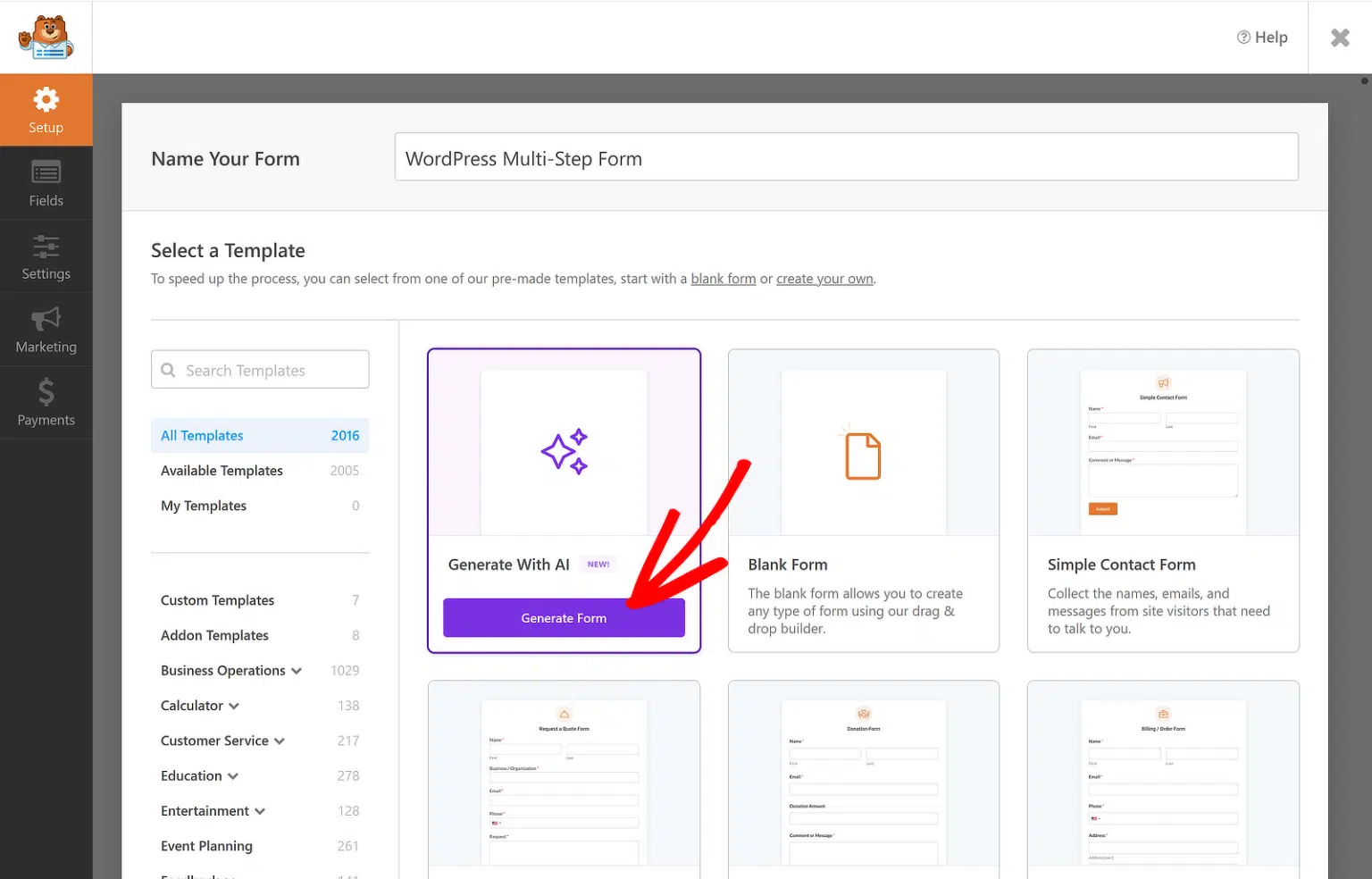
Šajā posmā var aprakstīt, kādu formu vēlaties izveidot. Var ievadīt savu teksta pieprasījumu vai izvēlēties kādu no gatavajiem variantiem kreisajā pusē, piemēram, pasākuma reģistrāciju vai saziņas formu.
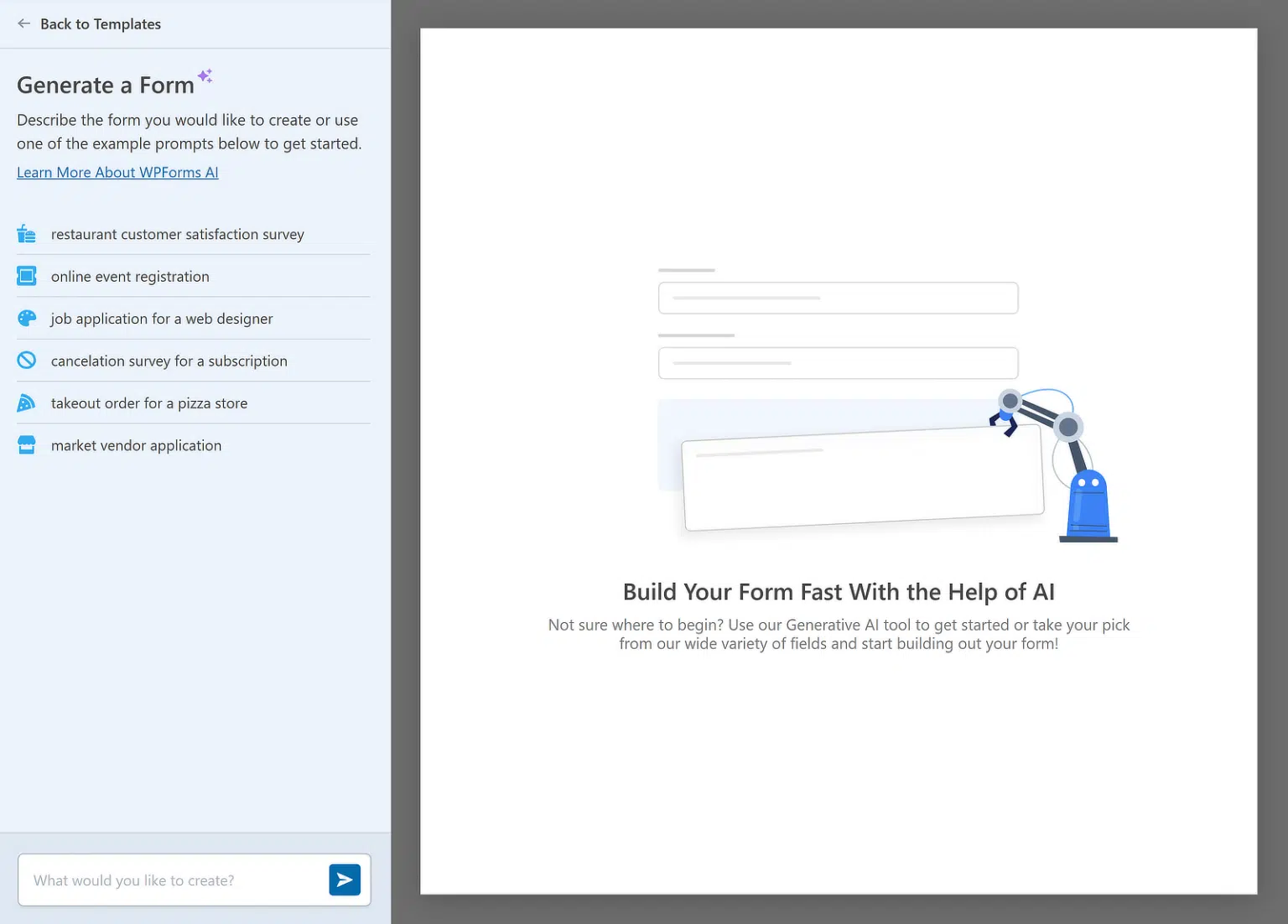
Pēc pieprasījuma ievadīšanas, piemēram: “Create a multistep lead generation form with fields for name, email, company, country, product interest”, AI dažās sekundēs izveido formu. Lauki netiek ievietoti vienā garā sarakstā; ja pieprasījumā ir vairāki tematiskie bloki, AI automātiski izmanto Page Break, lai sadalītu formu pa soļiem.
Formu var uzreiz priekšskatīt. Ja rezultāts atbilst prasībām, nospiediet Use This Form, pēc tam forma tiek ielādēta redaktorā, kur iespējams veikt izmaiņas, pārvietot laukus, mainīt soļu kārtību un rediģēt sadaļu virsrakstus.
Šī metode ir noderīga, ja nepieciešams ātri sagatavot formu vai izveidot pamatu testēšanai. Tā atbrīvo no manuāla struktūras plānošanas un ļauj iegūt gatavu variantu dažās sekundēs.
Pēc visu izmaiņu veikšanas obligāti nospiediet Save, lai saglabātu.
4. solis: Paziņojumu un apstiprinājumu iestatīšana
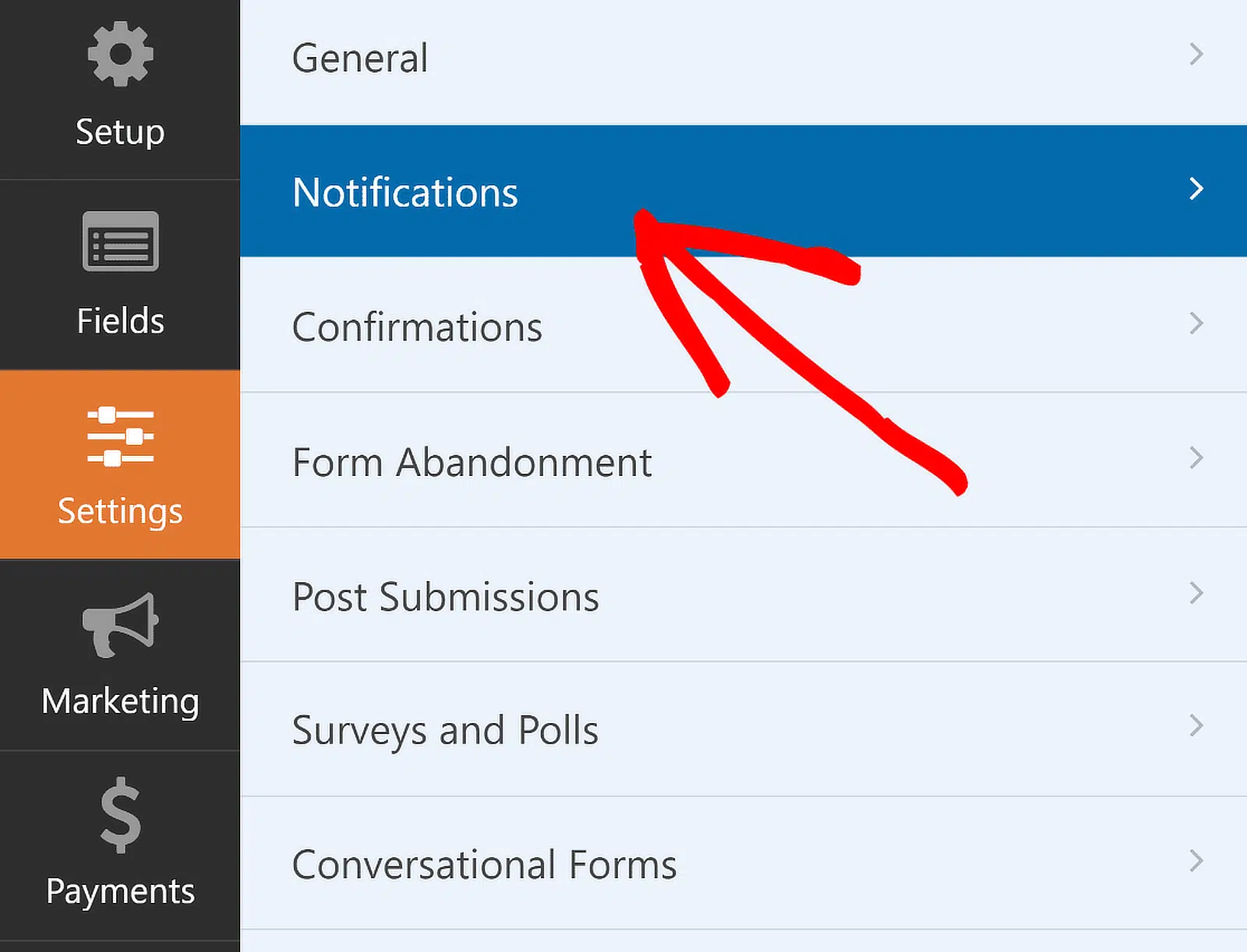
Nākamais svarīgais solis ir paziņojumu un apstiprinājuma ziņojumu iestatīšana daudzpakāpju formai. Vispirms dodieties uz Notifications sadaļu cilnē Settings, kas atrodas formas veidotāja kreisajā pusē.
Šeit var rediģēt standarta paziņojumu parametrus, piemēram, mainīt e-pasta tēmu vai saņēmēju adreses, ja tas ir nepieciešams.
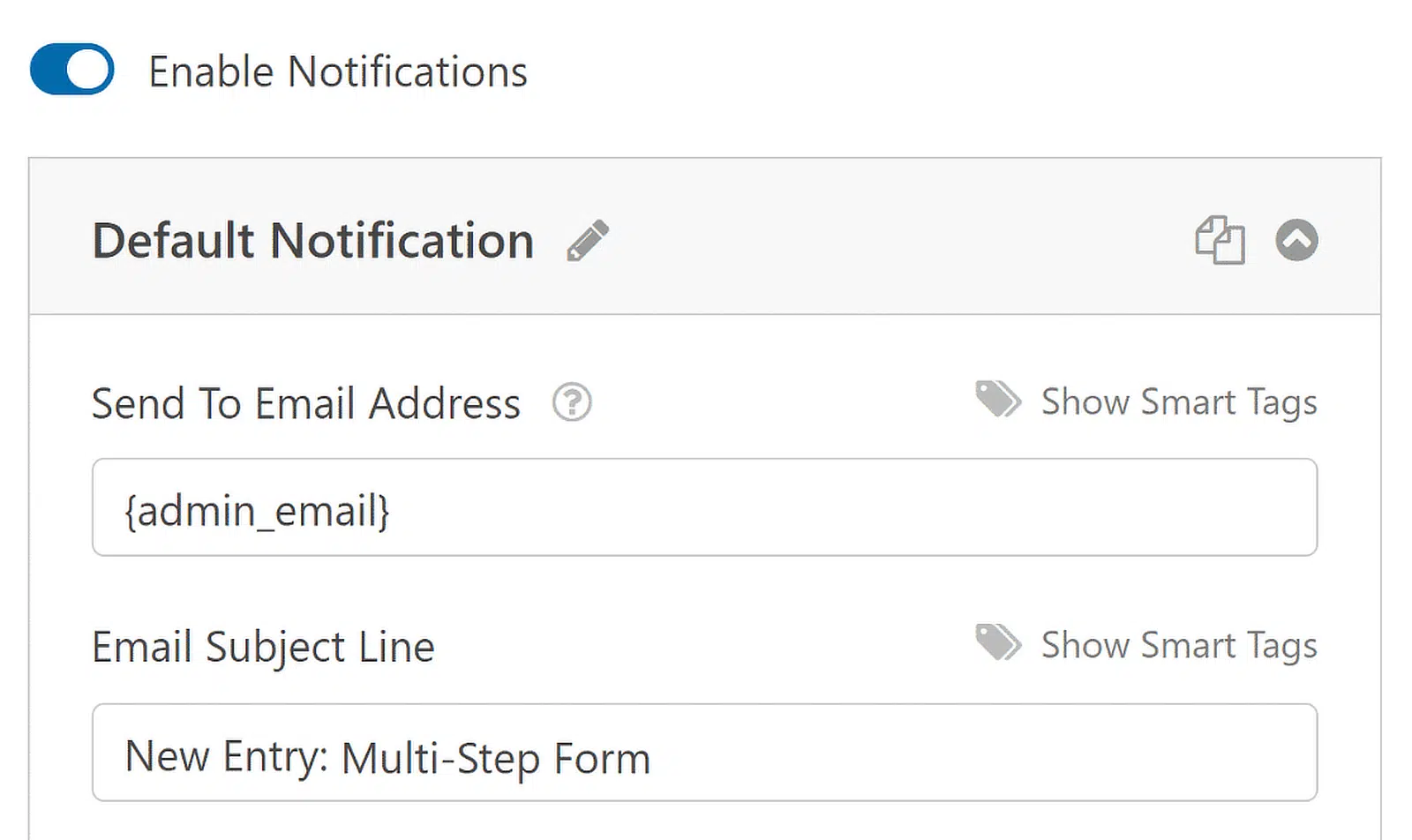
Ja tiek izmantoti Smart Tags, var iestatīt e-pasta paziņojumu lietotājam pēc formas iesniegšanas, lai viņš zinātu, ka forma ir saņemta un drīzumā ar viņu sazināsies.
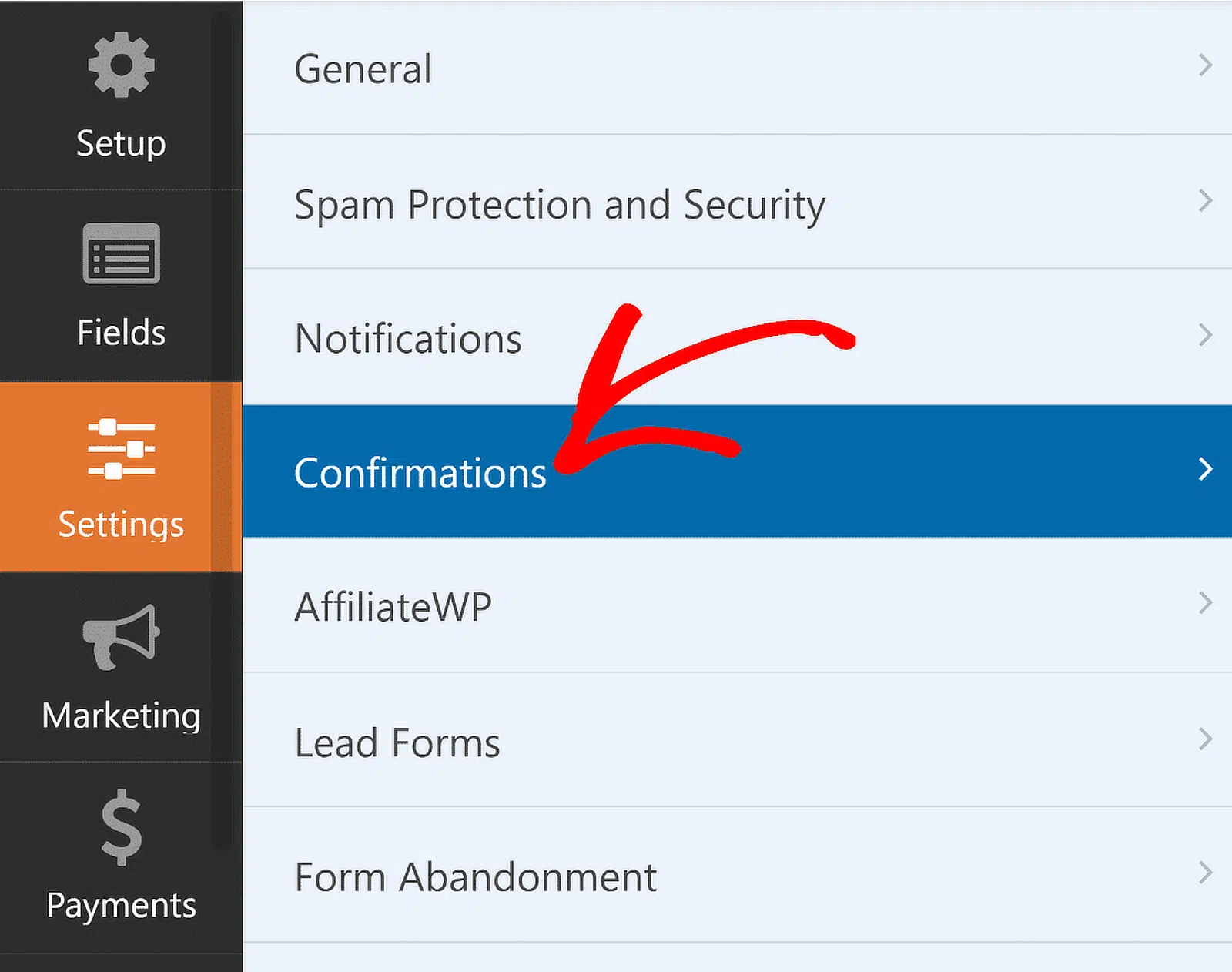
Pēc tam dodieties uz Confirmations sadaļu, lai iestatītu formas darbību pēc veiksmīgas iesniegšanas.
Šeit var izvēlēties apstiprinājuma veidu, kas vislabāk atbilst vietnei: ziņojuma attēlošana, atsevišķas lapas parādīšana vai pāradresācija uz citu URL. Pēc veida izvēles konfigurējiet atbilstošos parametrus.
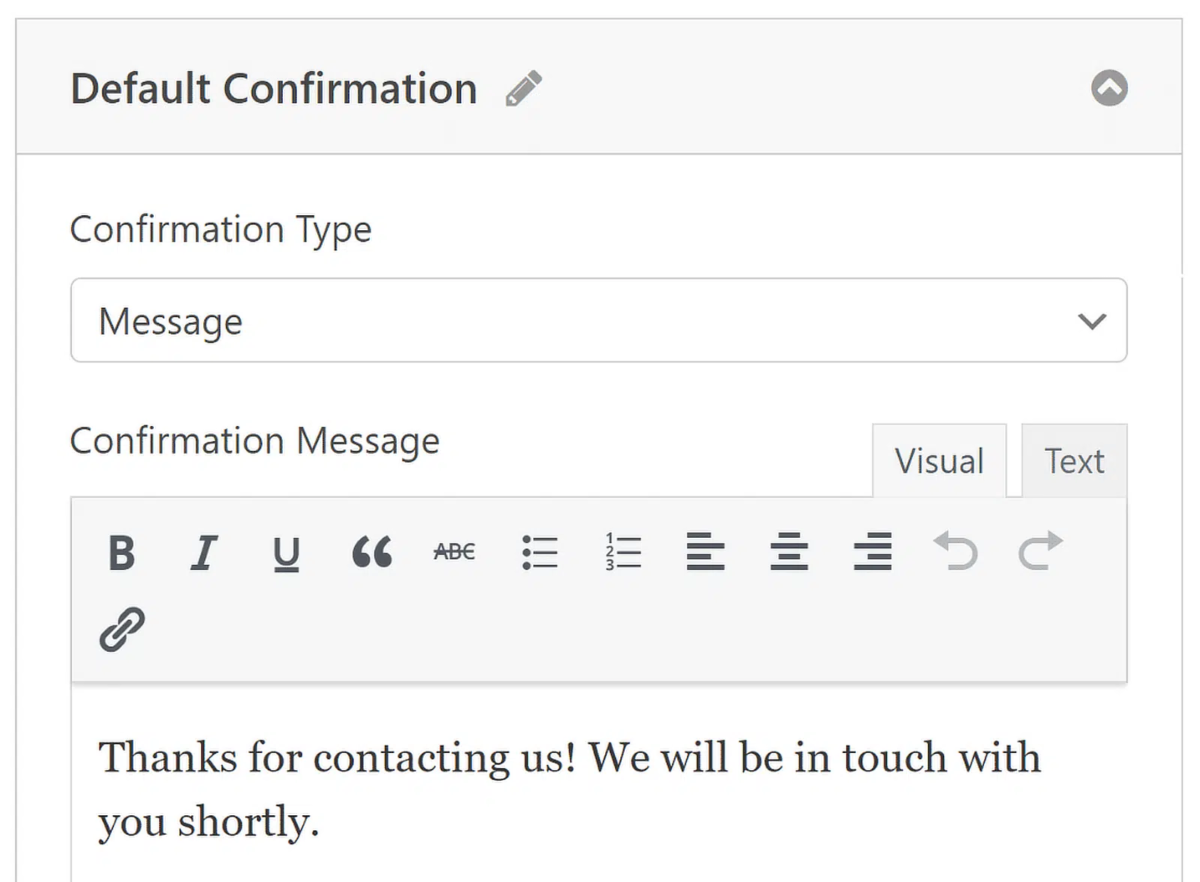
Ir iespējams arī viegli mainīt veiksmīgas iesniegšanas ziņojuma tekstu un informēt lietotāju par nākamajiem soļiem.
5. solis: Daudzpakāpju formas pievienošana WordPress vietnē
WPForms ļauj pievienot formu dažādās vietās vietnē, tostarp lapās, ierakstos un sānjoslas logrīkā.
Visbiežāk izmantotais variants — formas iegulšana lapā vai ierakstā. Lai sāktu, nospiediet Embed pogu redaktora augšdaļā.

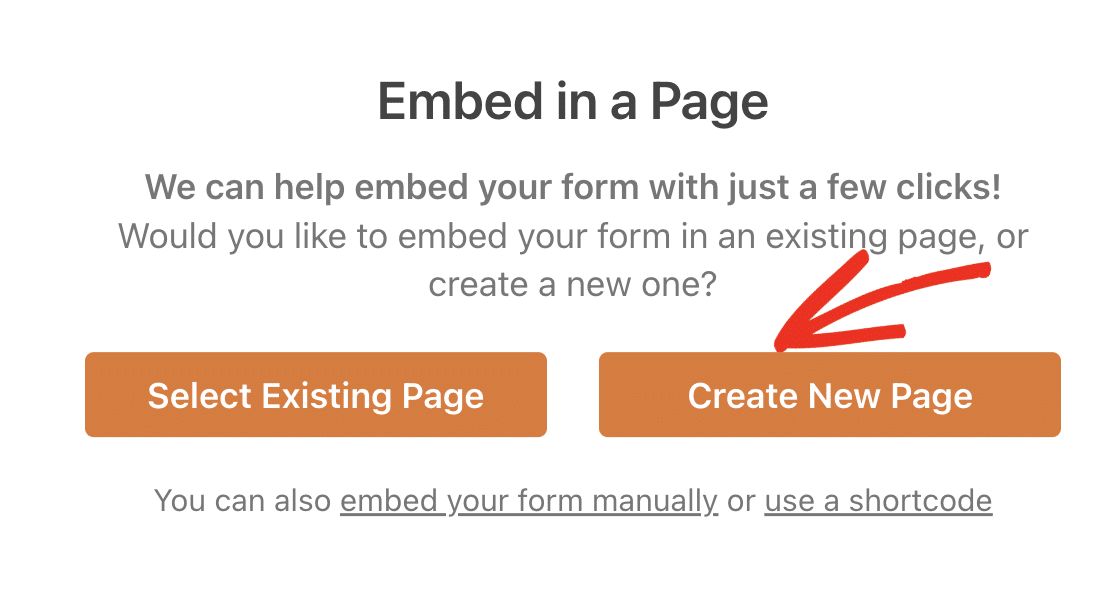
Var izvēlēties formas publicēšanu esošā lapā vai jaunas lapas izveidi. Pēc tam notiks pāreja uz WordPress bloku redaktoru.
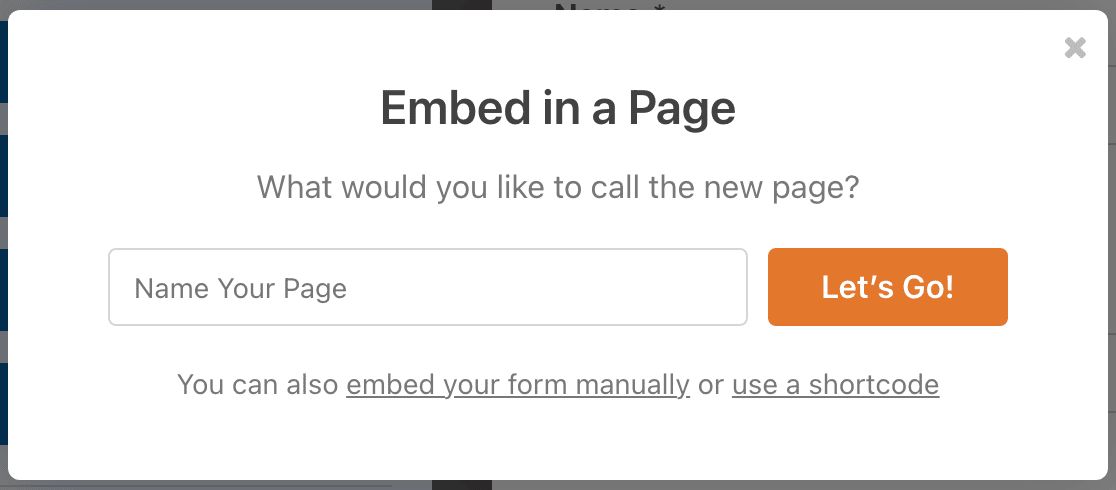
Izvēlieties lapas nosaukumu, kur tiks ievietota forma, un nospiediet Let’s Go. Bloku redaktors tiks atvērts, un daudzpakāpju forma jau būs iegultā.
Tagad lapu var publicēt uzreiz, lai forma kļūtu aktīva, vai veikt papildu dizaina pielāgojumus, lai piešķirtu tai izteiksmīgāku vizuālo izskatu.
Labi noformēta forma palīdz piesaistīt apmeklētāju uzmanību. WPForms šo procesu padara ļoti vienkāršu. Noklikšķiniet uz apgabala ap ievietoto formu lapas redaktorā, lai atvērtu jaunu paneli labajā pusē. Šeit ir pieejami visi pamata un paplašinātie WPForms noformējuma iestatījumi.
Lai ātri mainītu formas stilu, var izvēlēties gatavu tēmu sadaļā Form Theme. Šajā piemērā tiek izmantota tēma Frost.
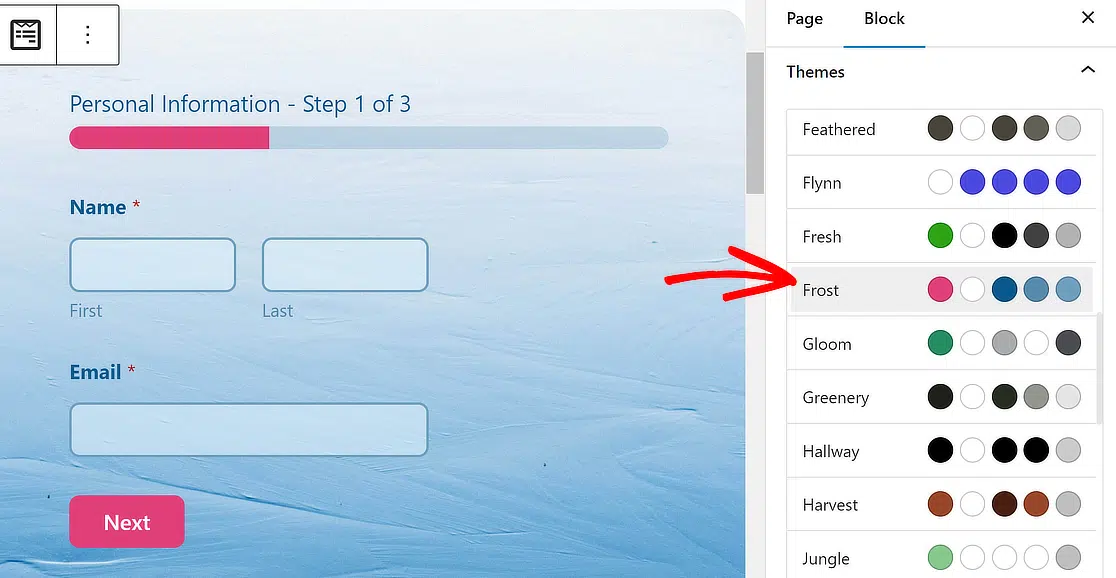
Var izmēģināt arī citas tēmas — iespēju ir daudz. Ja vēlaties eksperimentēt tieši, var arī manuāli precīzāk pielāgot atsevišķus formas elementus.
Kad visas iestatīšanas darbības pabeigtas, nospiediet Publish, un daudzpakāpju WordPress forma tiks publicēta!
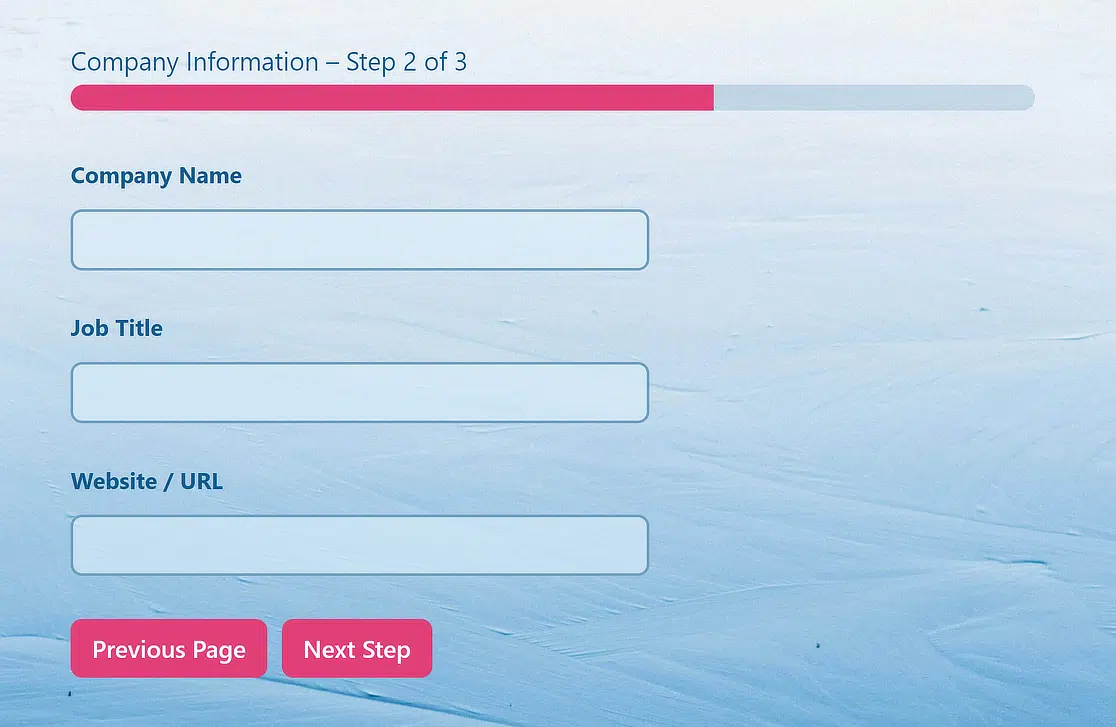
Zemāk redzams, kā forma izskatās vietnē pēc publicēšanas.
Avots: https://wpforms.com/how-to-create-a-multi-part-form-in-wordpress/
Mūsu specializācija — WordPress vietņu izstrāde un uzturēšana. Kontakti bezmaksas konsultācijai — [email protected], +371 29394520
Atbildēt
Vai vēlaties pievienoties diskusijai?Jūtieties brīvi sniegt savu ieguldījumu!