с классами интерфейса админки WordPress. Доступны классы: notice-error, notice-warning, notice-success, notice-info. А класс is-dismissible добавляет кнопку закрытия уведомления.
Помимо проверки страницы вы можете добавлять самые разные условия для отображения уведомлений. Например, показать уведомление только пользователям с ролью **Author**:
function author_admin_notice() { global $pagenow; if ( $pagenow === 'index.php' ) { $user = wp_get_current_user(); if ( in_array( 'author', (array) $user->roles, true ) ) { echo '
Click on Posts to start writing.
'; } } } add_action('admin_notices', 'author_admin_notice');
В данном случае добавлена дополнительная проверка роли пользователя. Такое уведомление появится только у авторов.
Можете свободно экспериментировать с различными фильтрами и условиями.
## Способ 2. Добавляем уведомления с помощью плагина
Этот способ проще, поскольку не требует от вас использования кода. Отлично с этой задачей справляется плагин [WP Custom Admin Interface](https://wordpress.org/plugins/wp-custom-admin-interface/). Однако в бесплатной версии этого плагина есть ограничения: вы можете создать только одно уведомление. Если вы хотите создавать несколько уведомлений, то стоит рассмотреть **Custom Admin Interface Pro**, которая снимает эти ограничения и открывает весь функционал.
После установки и активации плагина в админке появится новое меню **Custom Admin Interface → Admin Notices**, где можно создавать и настраивать уведомления для любых пользователей и разделов. Вы увидите нечто вроде редактора постов.
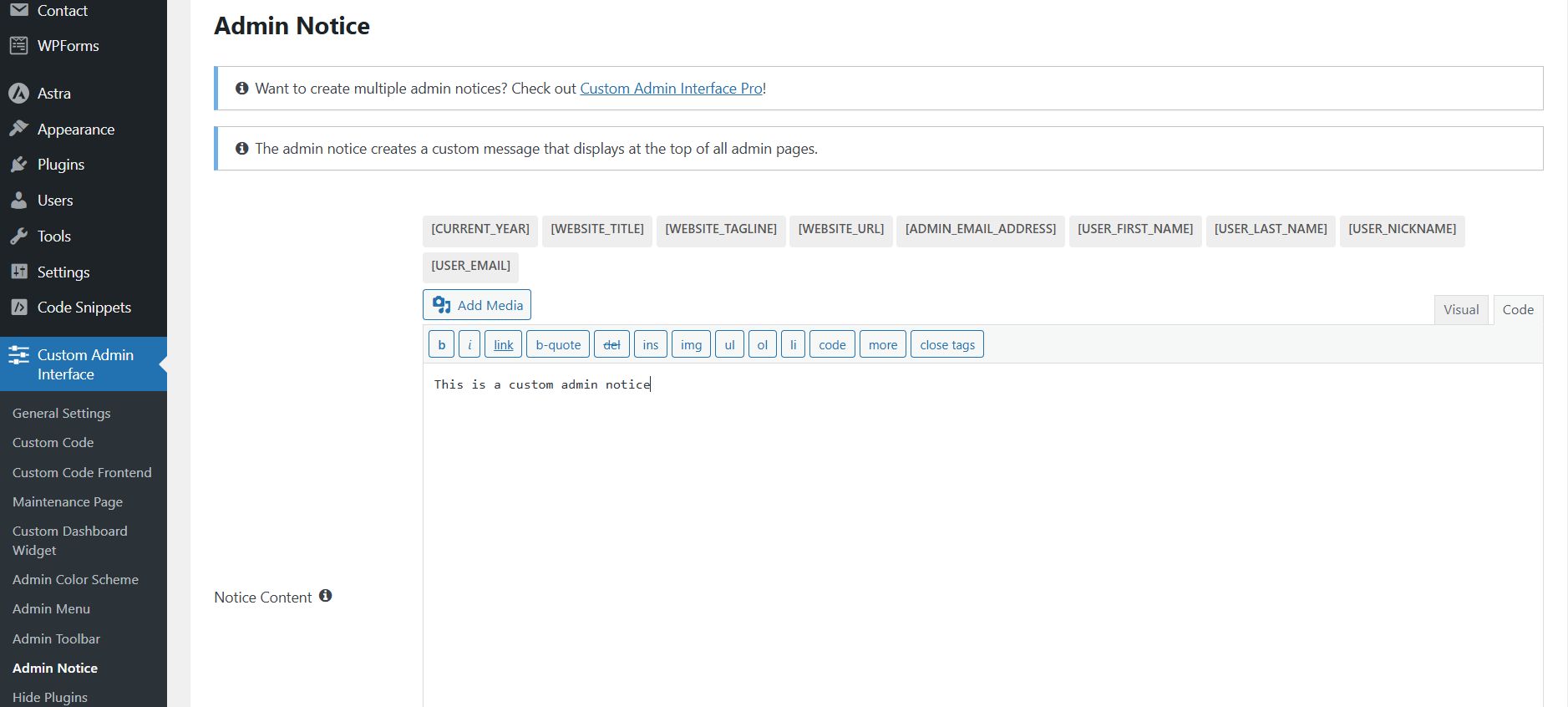
В поле **Notice Content** вы указываете текст уведомления. Здесь можно использовать специальные теги вроде [CURRENT_YEAR], [WEBSITE_TITLE], [WEBSITE_TAGLINE], [WEBSITE_URL], [ADMIN_EMAIL_ADDRESS], а также теги, связанные с пользователем: [USER_FIRST_NAME], [USER_LAST_NAME], [USER_NICKNAME] и [USER_EMAIL]. Можно добавлять медиа, визуальные элементы или код.
Далее можно выбрать цвет уведомления через **Admin Notice Color** и настроить дату окончания действия через **Admin Notice End Date** в формате YYYY-MM-DD. При желании уведомление можно сделать **dismissable**, чтобы пользователи могли его закрывать. Также есть возможность исключений: уведомление показывается всем пользователям, кроме тех, кого вы добавите в раздел **Add an exception case**. После внесения всех настроек нужно нажать **Save All Settings**, чтобы уведомление стало активным.
Помимо возможности добавлять собственные уведомления, WP Custom Admin Interface предлагает широкий спектр возможностей, таких как персонализировать меню, добавлять собственные виджеты, упрощать интерфейс для авторов или клиентов и управлять доступом к разделам админки.
---
*Наша специальность — разработка и поддержка сайтов на WordPress. Контакты для бесплатной консультации — [vadim@coma.lv](mailto:vadim@coma.lv), [+371 29394520](tel:+37129394520)*
---